01 · Context
背景
公司導入 Power BI 之後,工具有了,但各部門對「這種資料該用什麼圖」「一份儀表板該怎麼排才好讀」缺少共同的語言。報表做出來了,卻常常只有做的人看得懂。
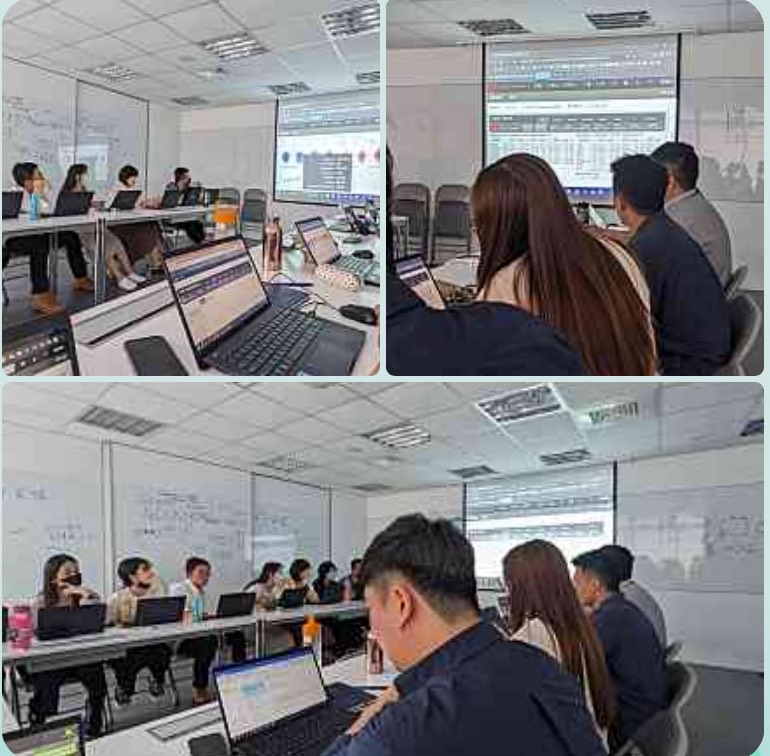
我被邀請為分析人員與各部門企劃開一系列內部課程,目標不是教會每個按鈕,而是讓大家知道什麼時候該用什麼圖,並且能獨立做出一份可以交給主管的儀表板。
02 · Curriculum
課程設計
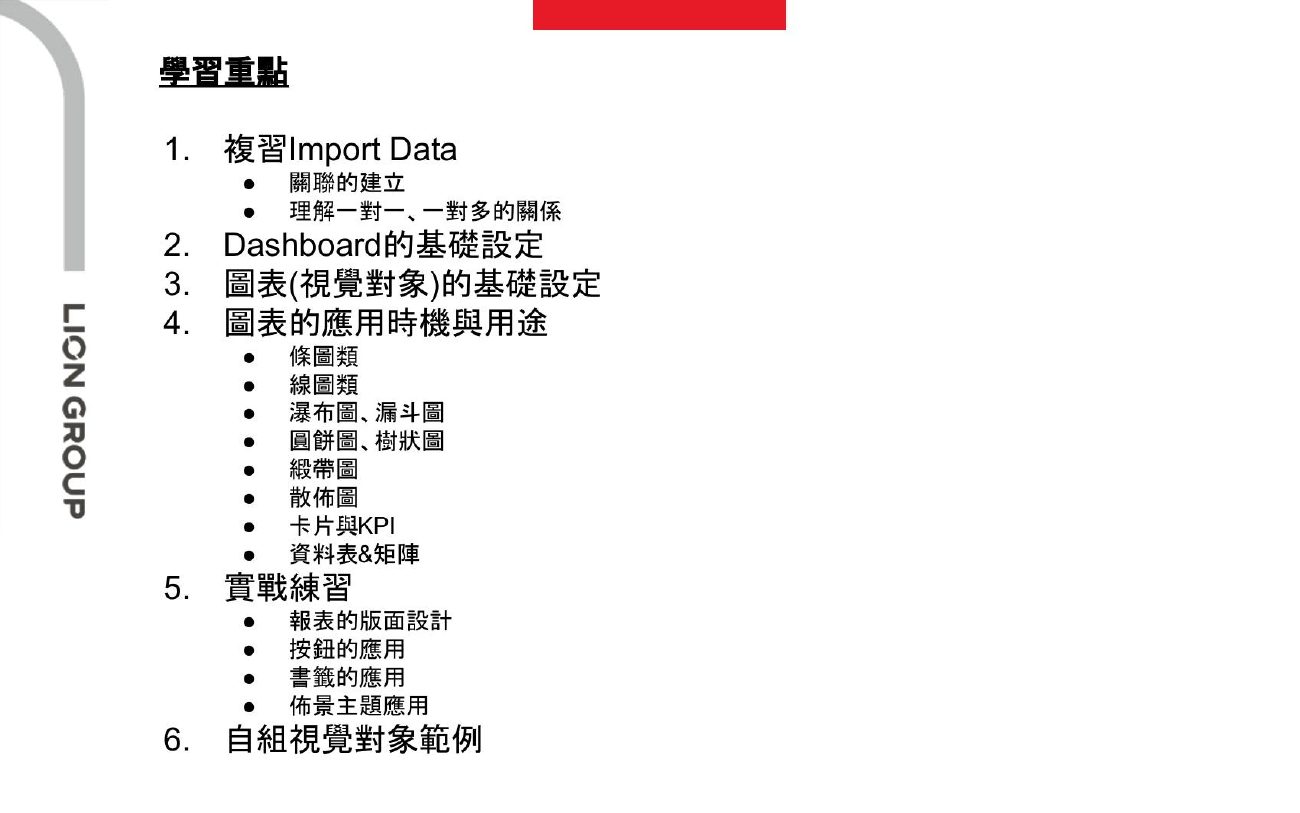
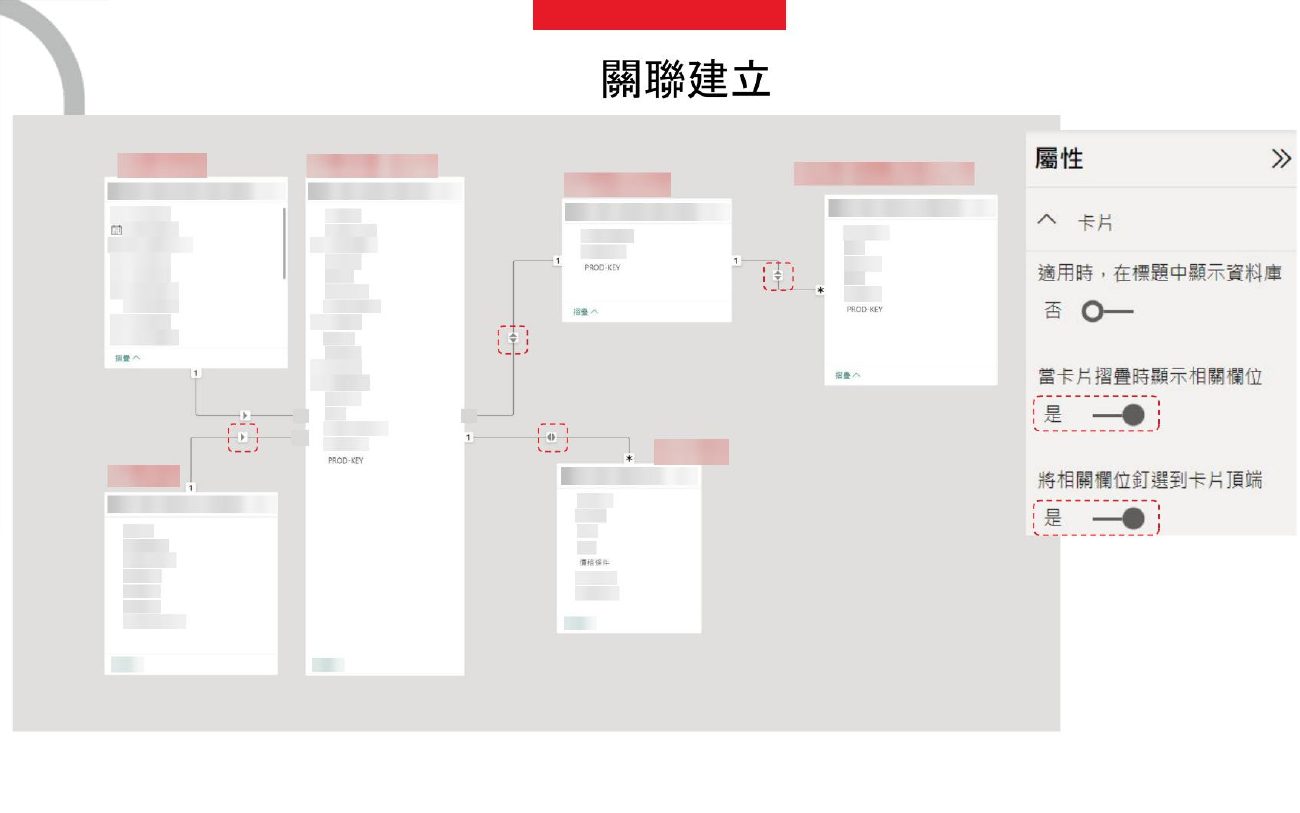
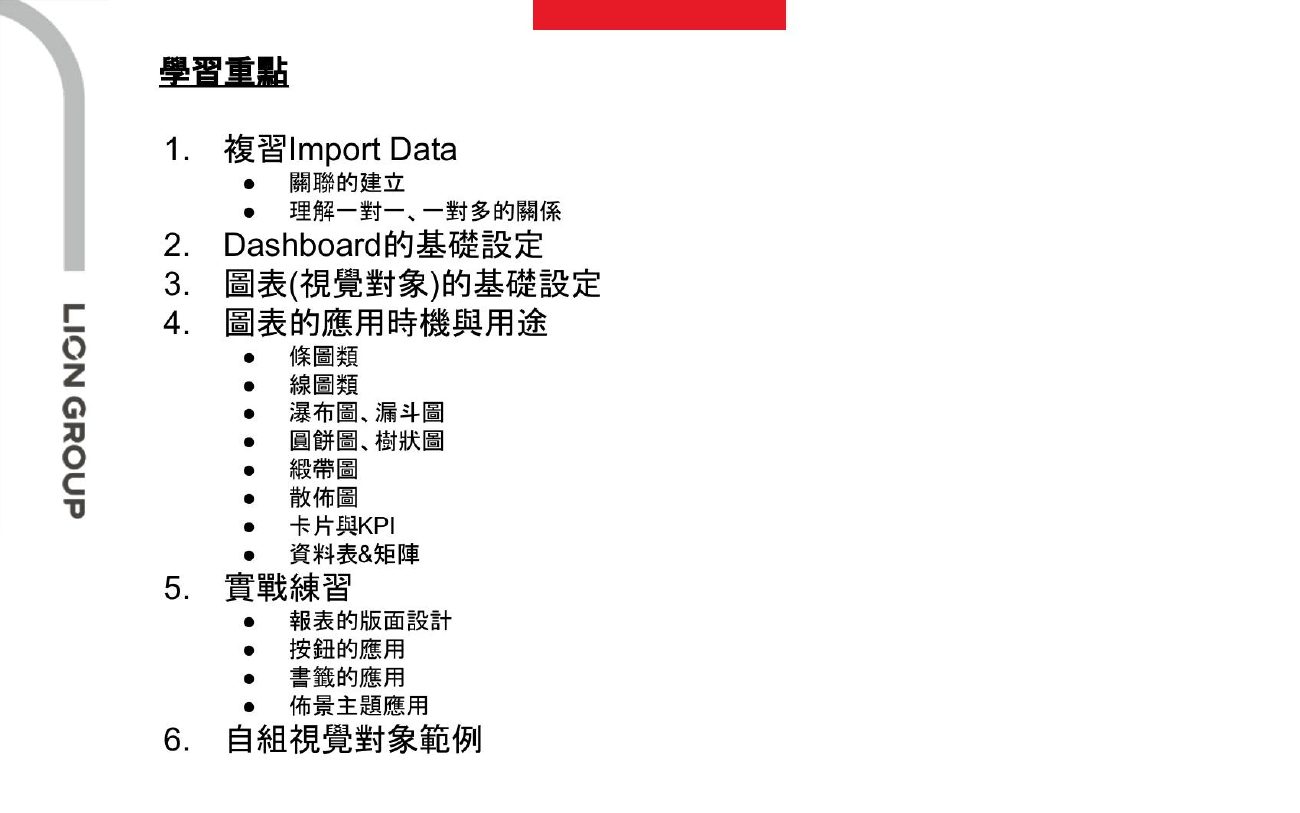
- 資料匯入與關聯。從一對一、一對多的關係開始,先讓資料模型站得住。
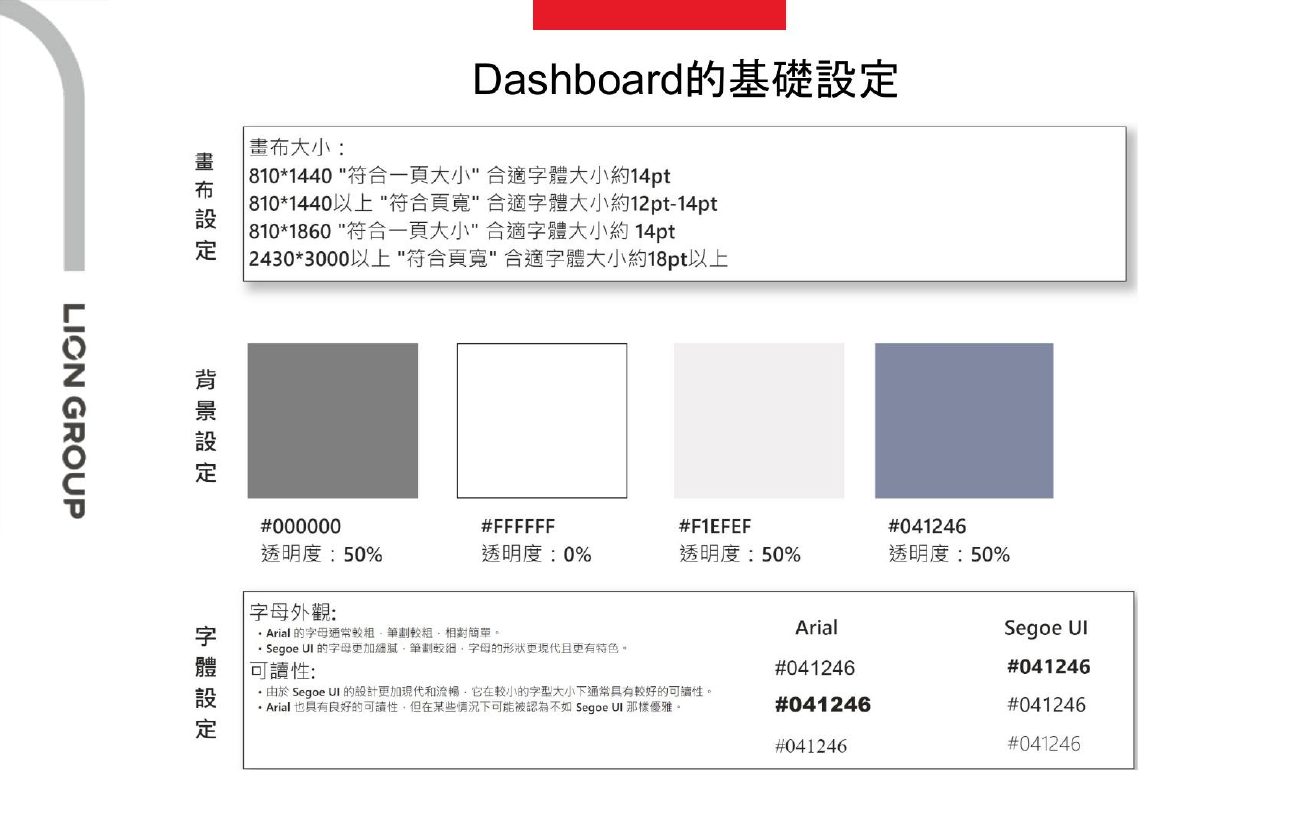
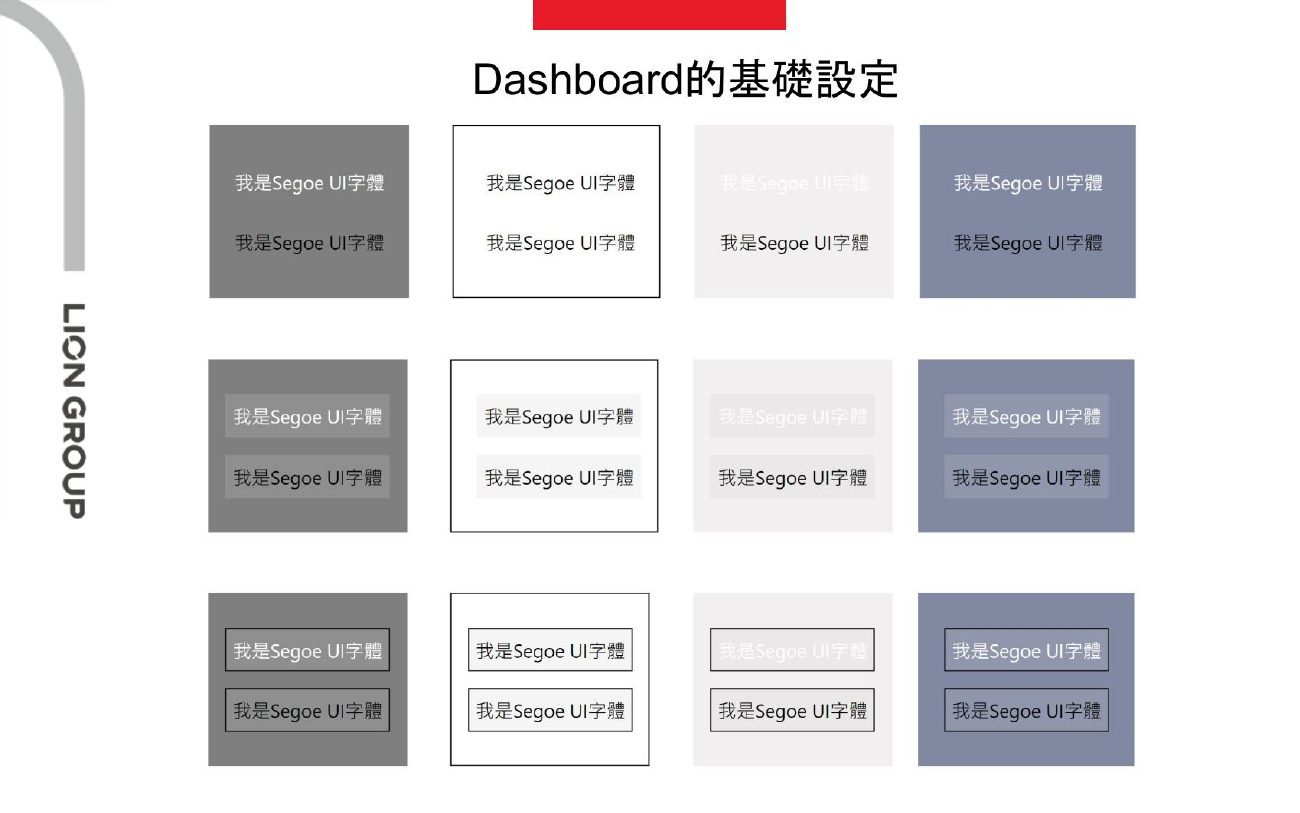
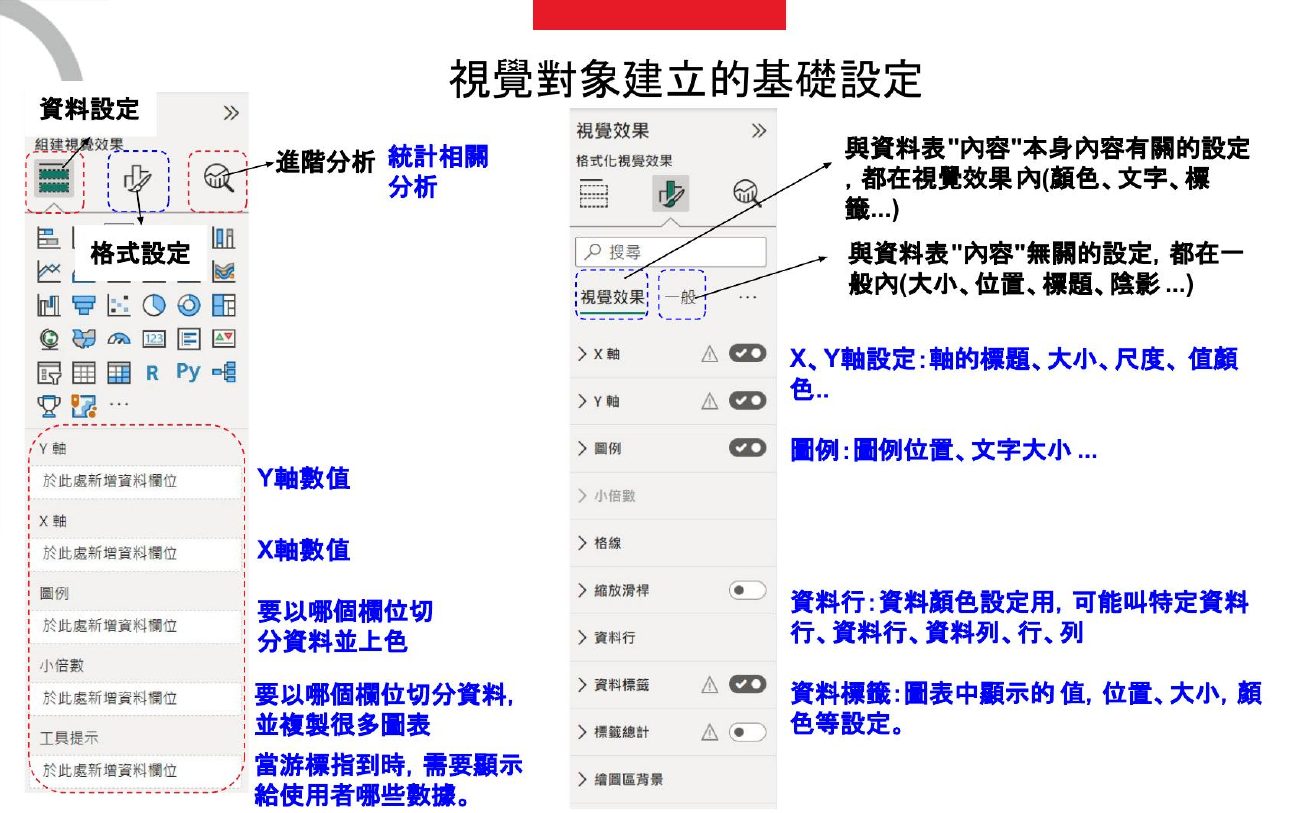
- 儀表板的基礎設定。畫布尺寸與字體大小的搭配、背景與字型的對比,讓報表在投影與筆電上都清楚。
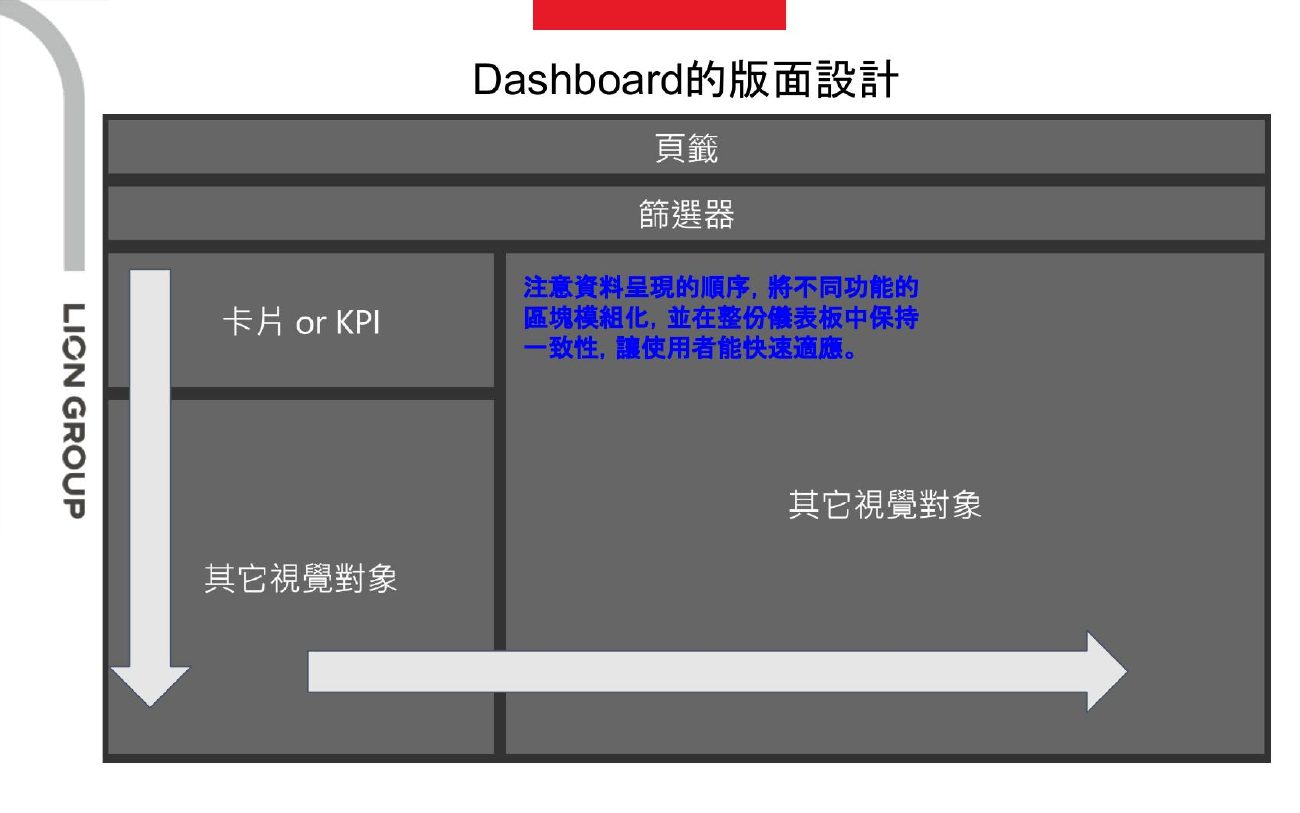
- 版面設計。依閱讀順序安排資料,把不同功能的區塊模組化,並在整份儀表板保持一致。
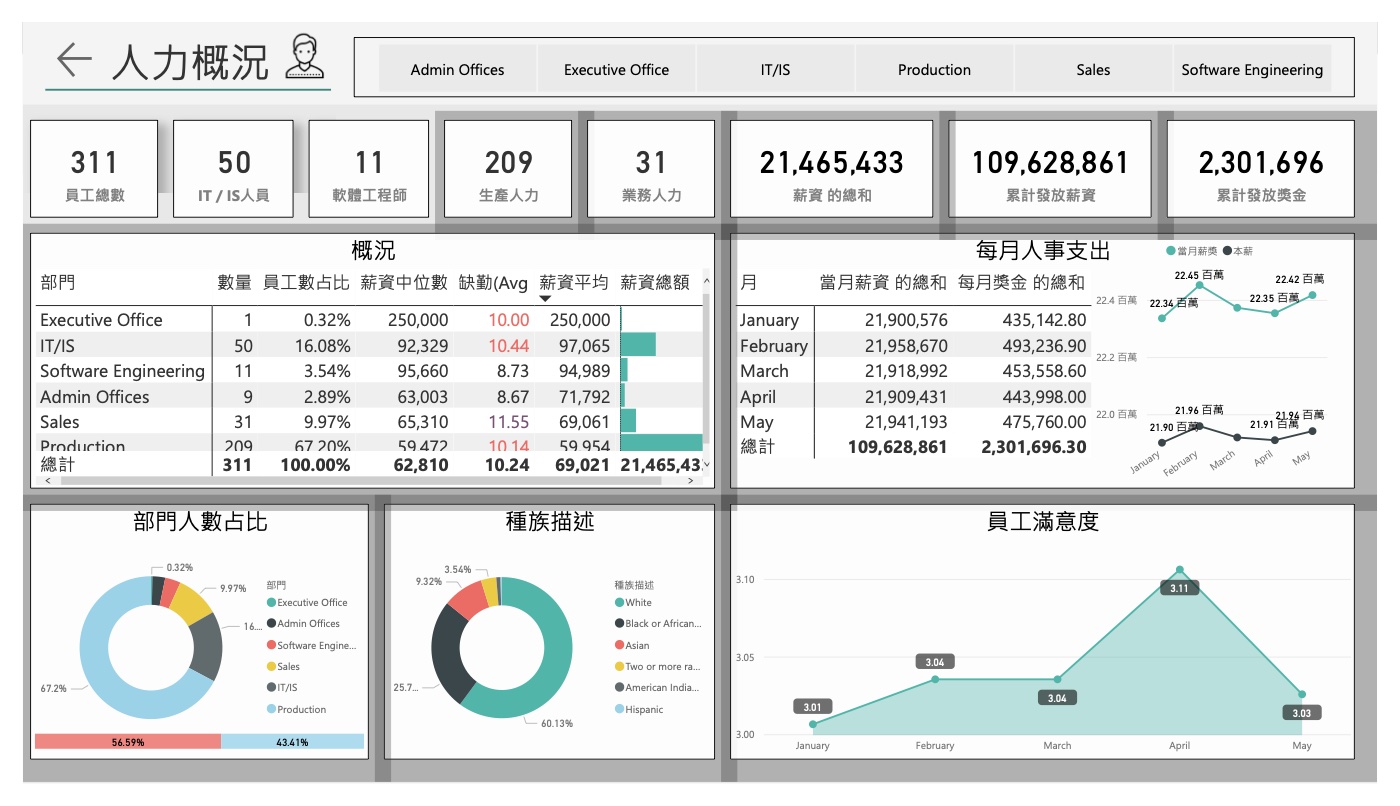
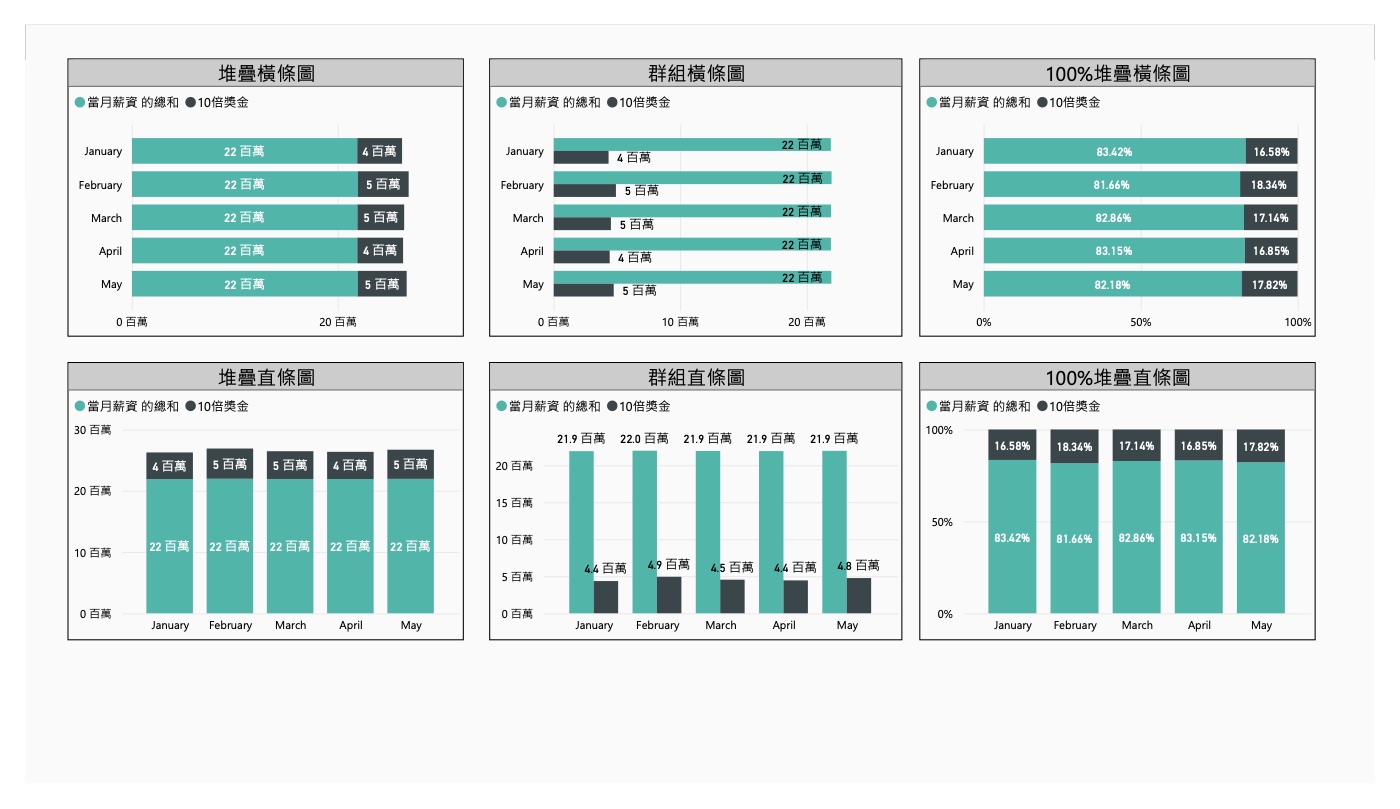
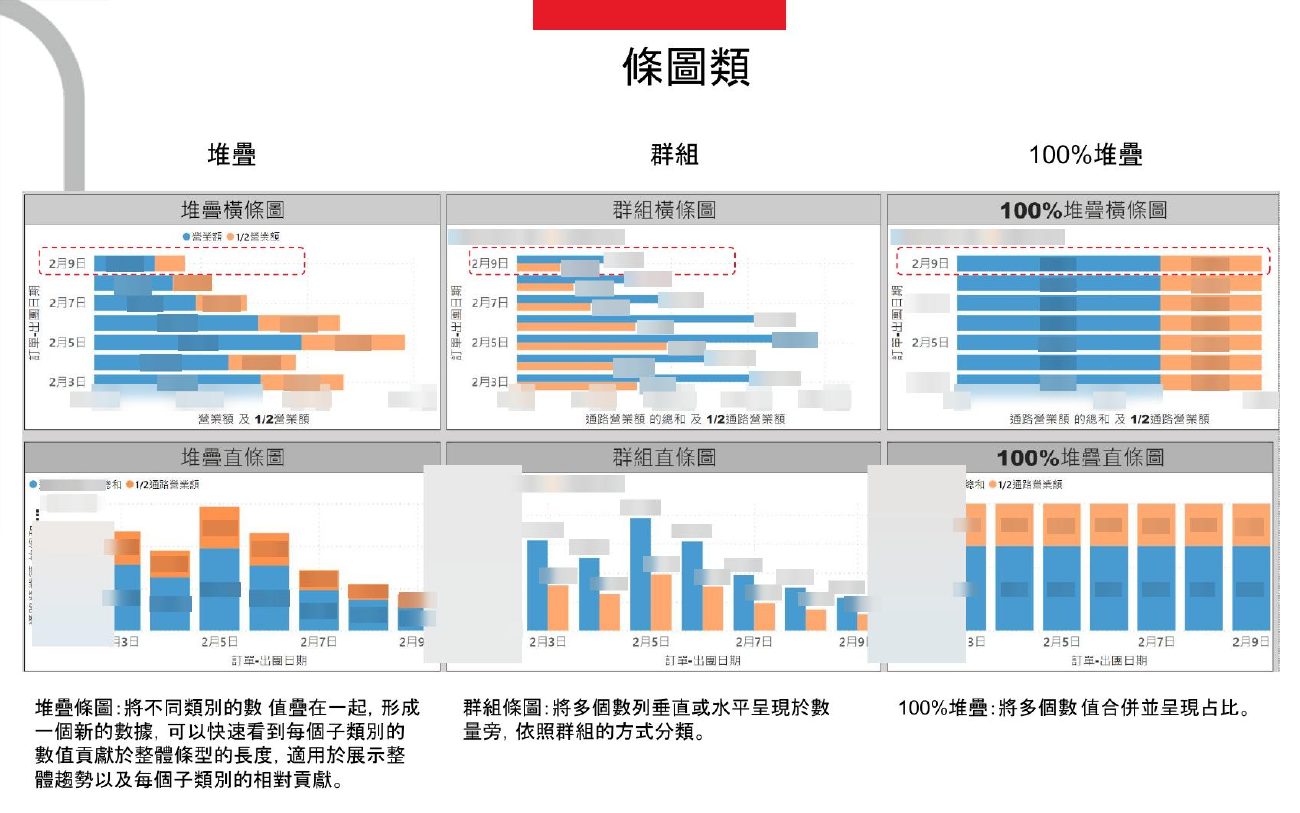
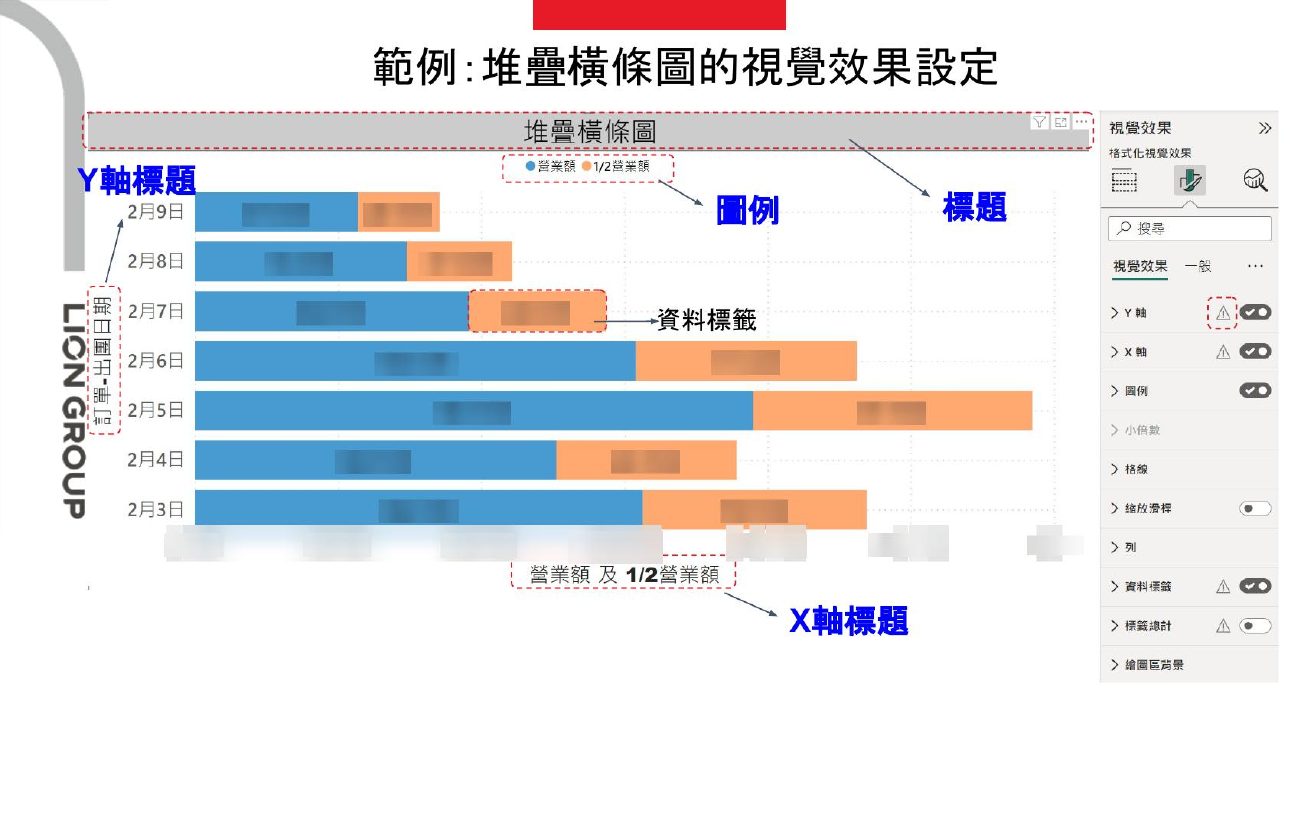
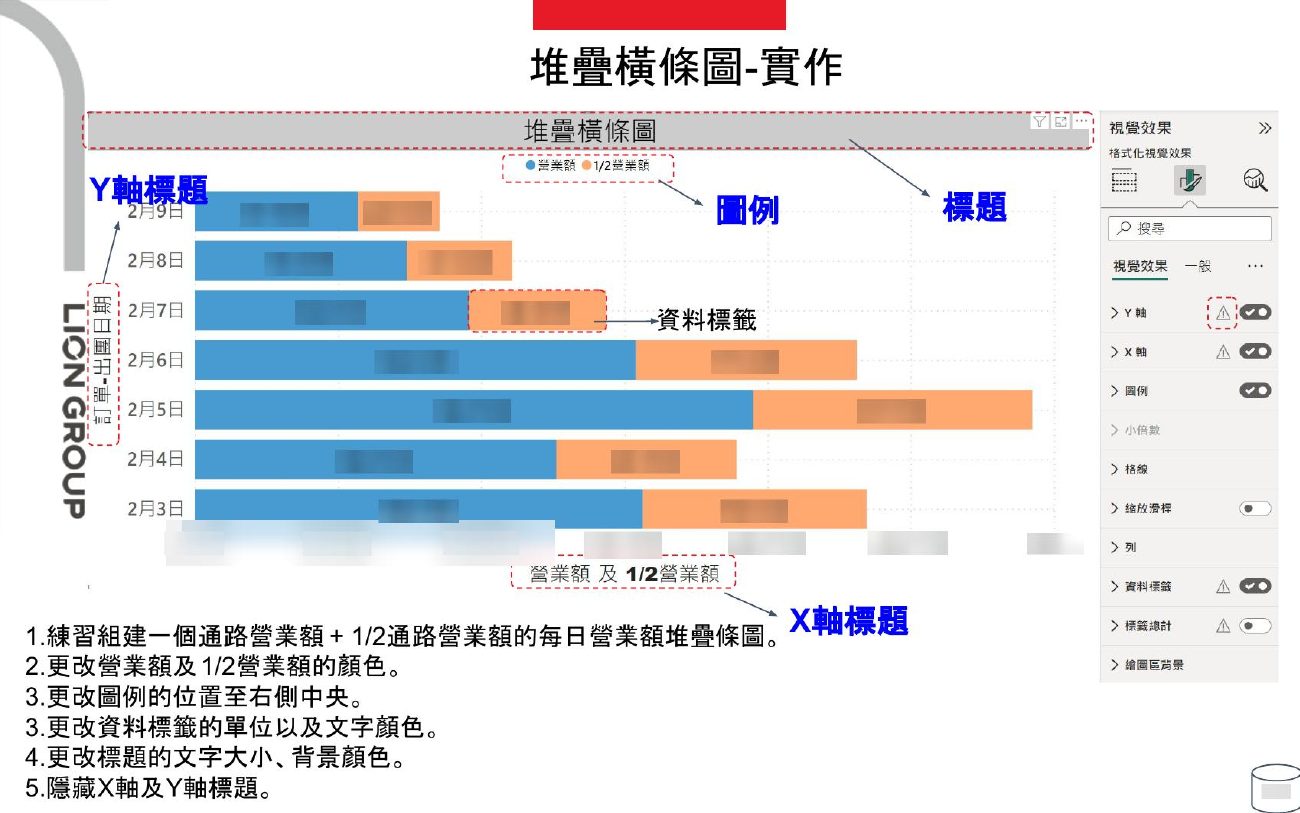
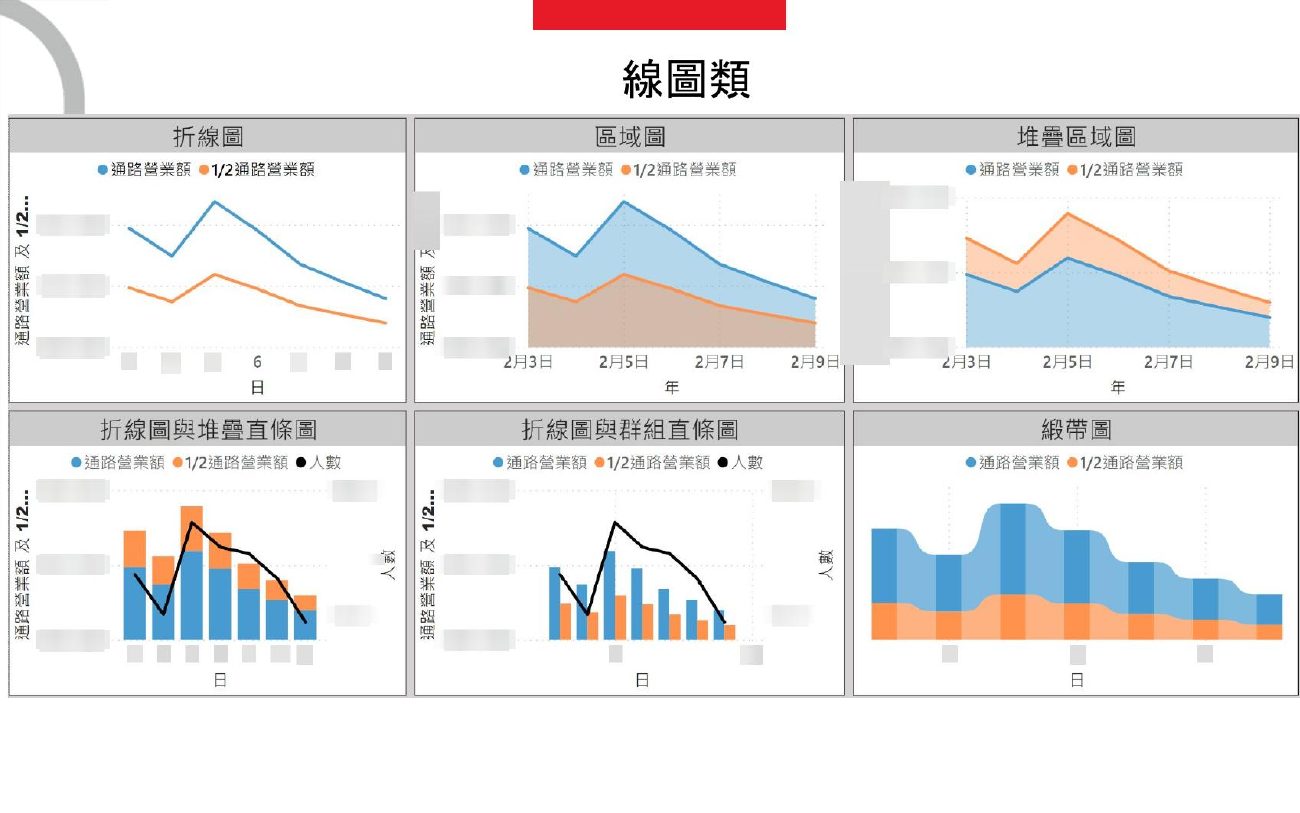
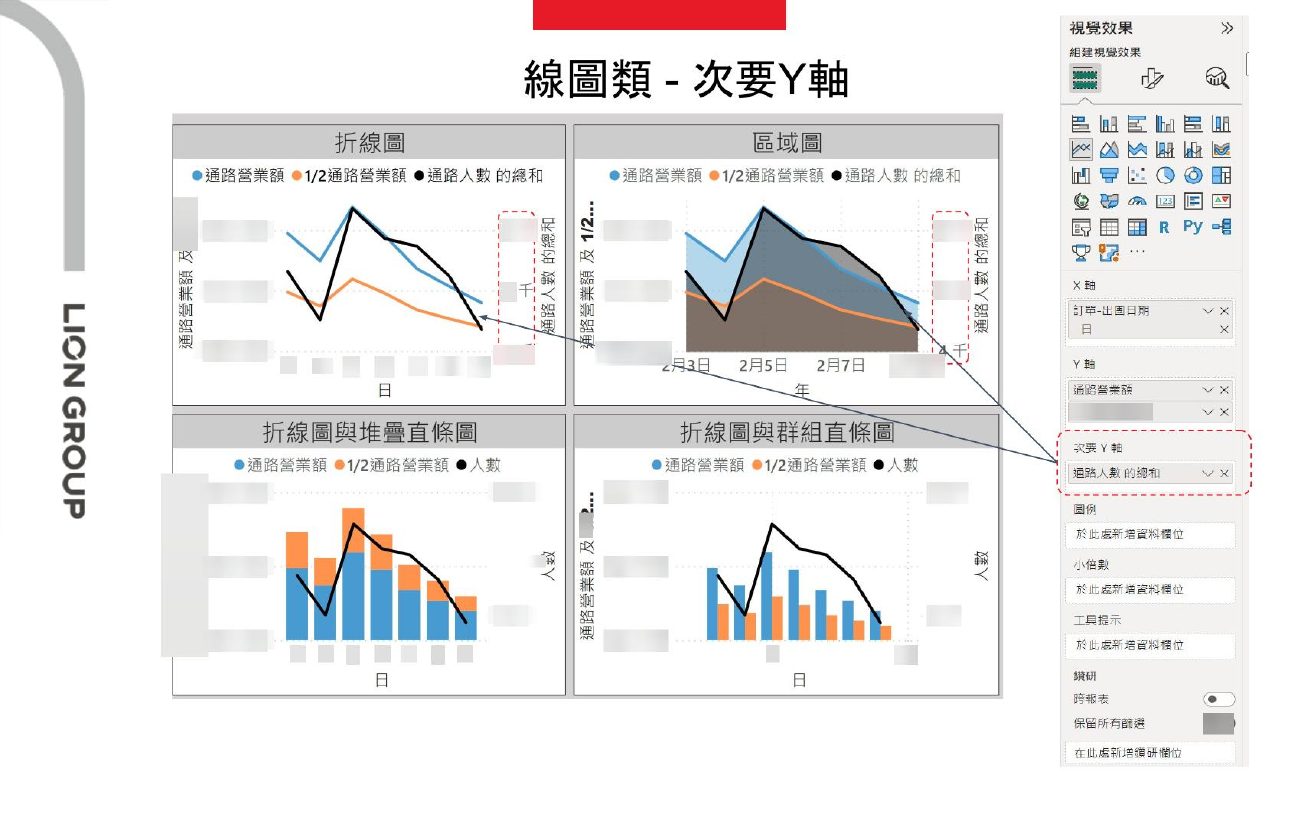
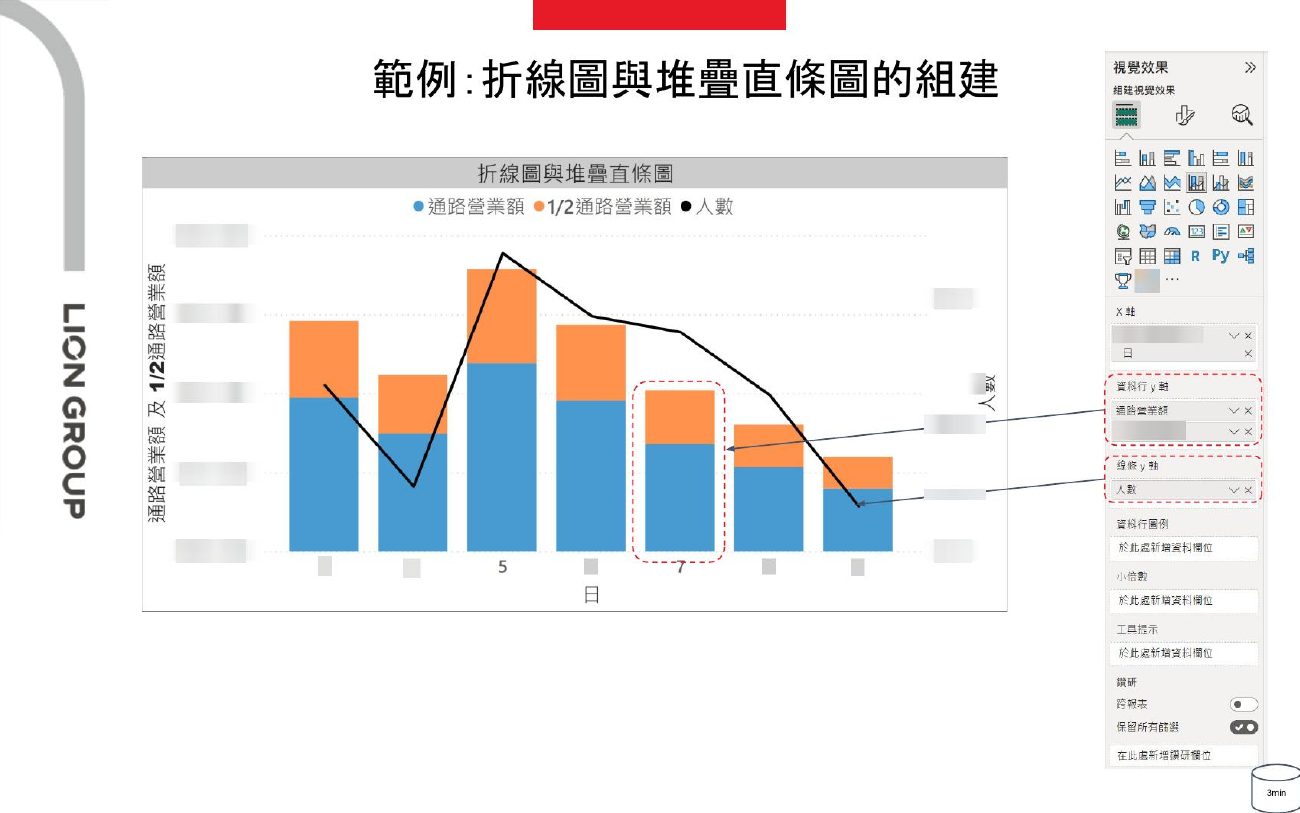
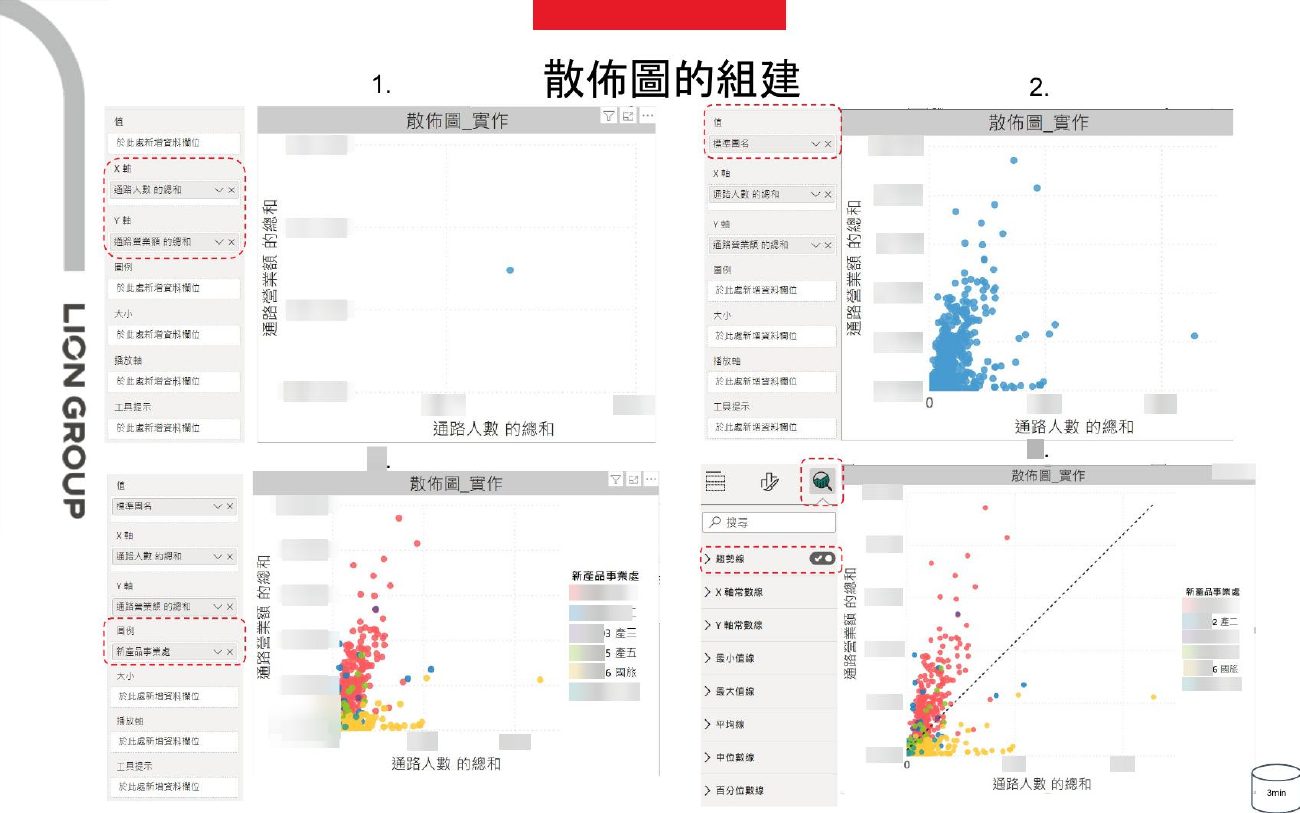
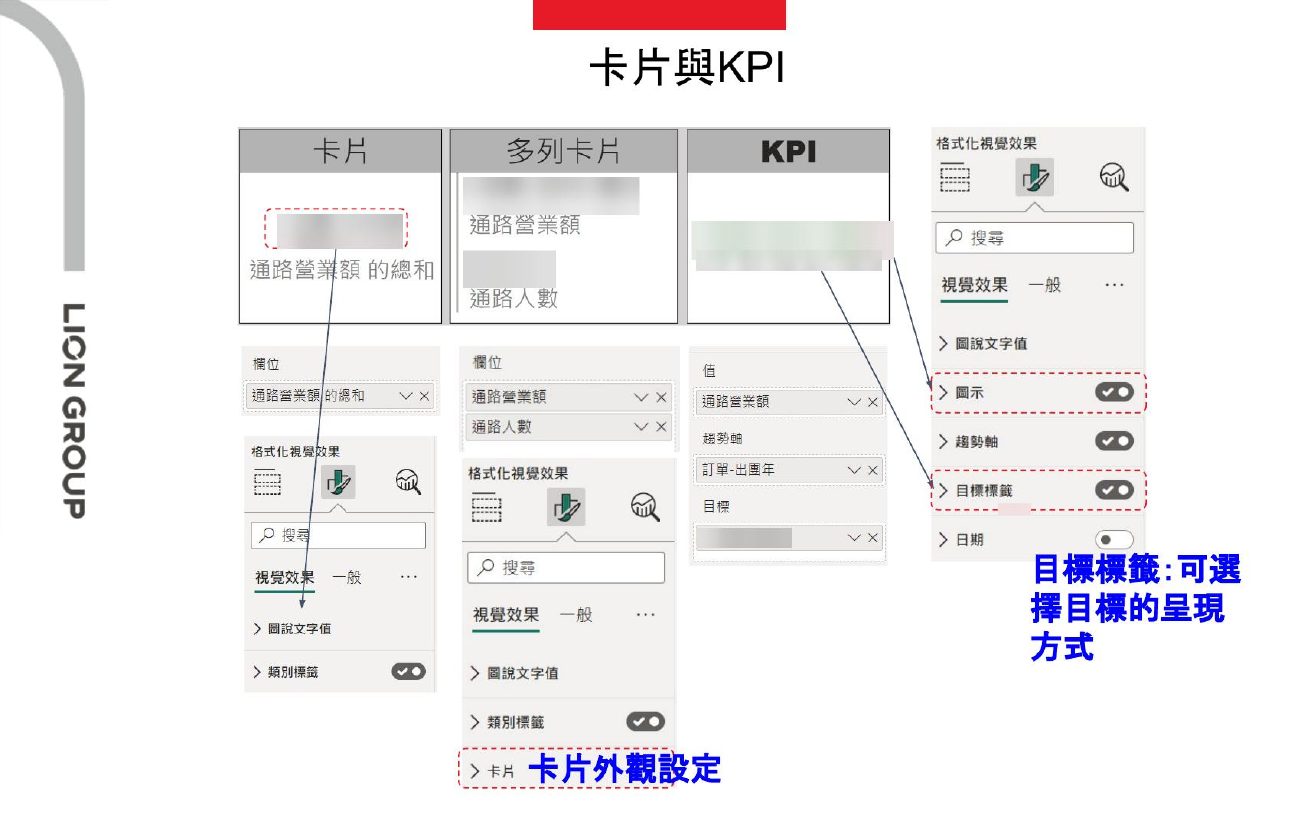
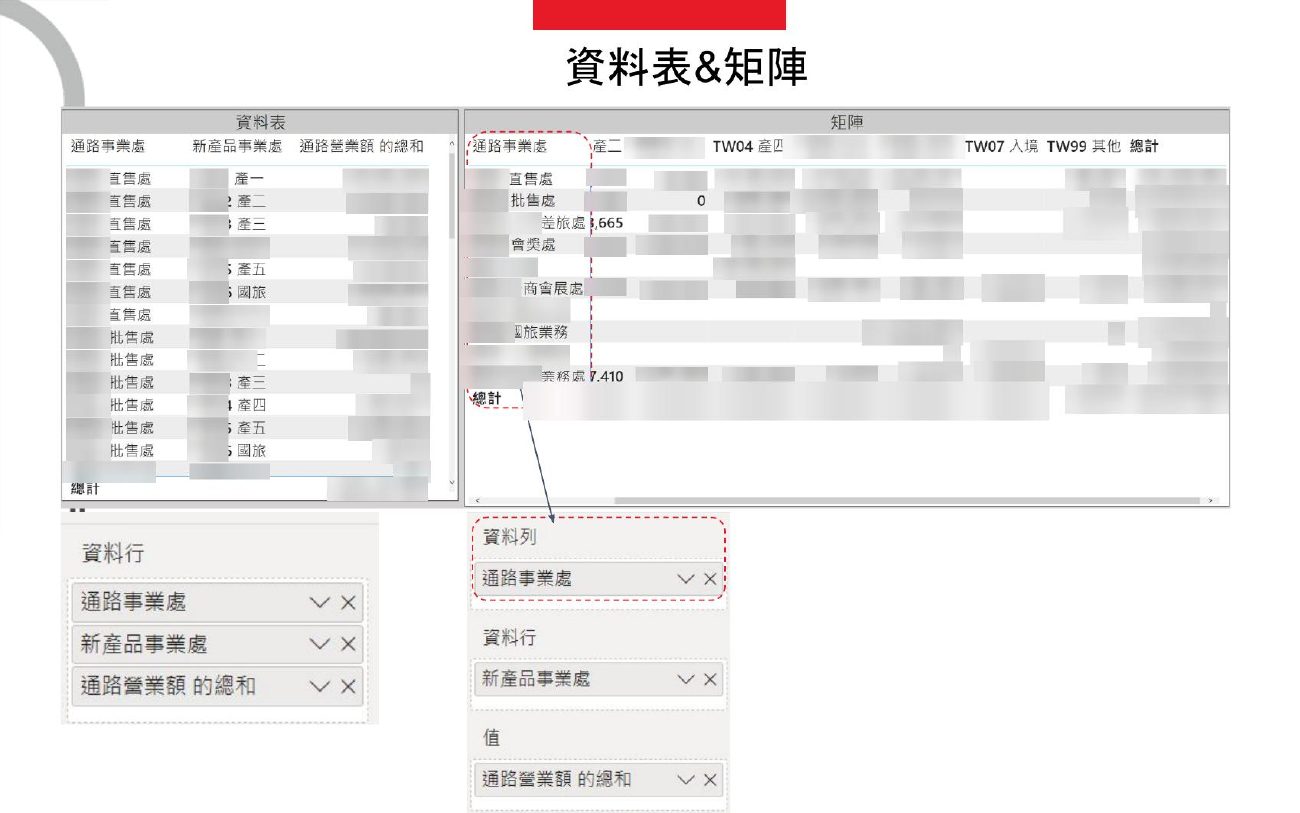
- 圖表的應用時機。條圖、線圖、瀑布與漏斗、圓餅與樹狀、緞帶、散佈、卡片與 KPI、資料表與矩陣,各自回答什麼問題。
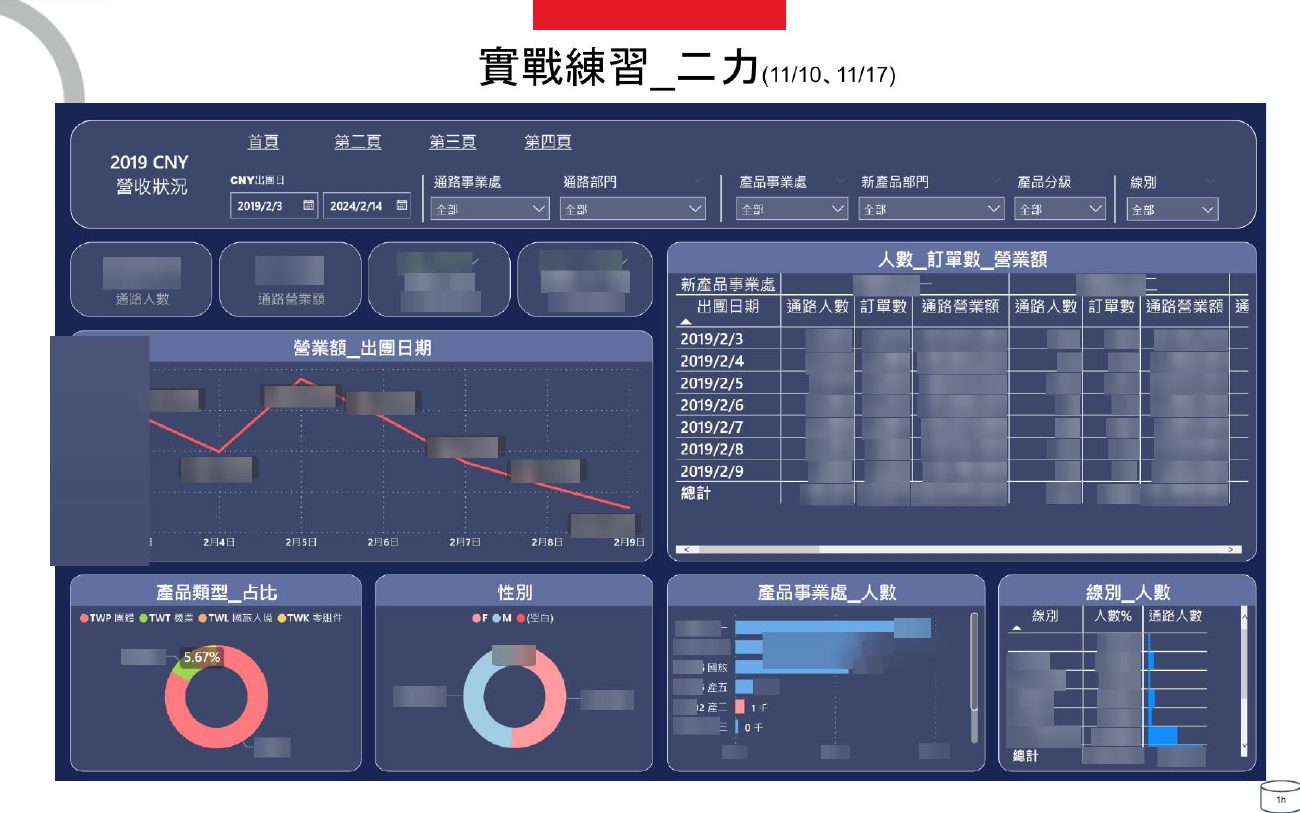
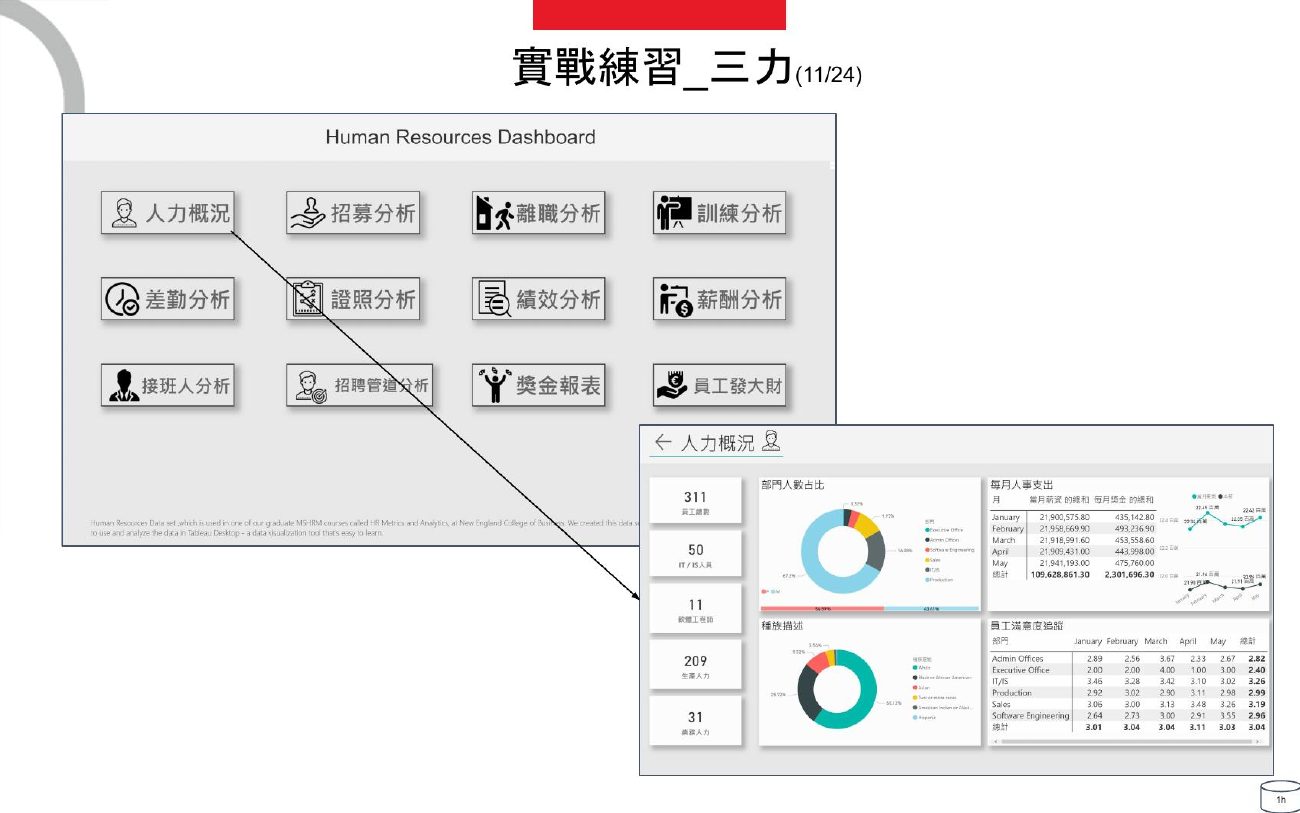
- 實戰練習。用按鈕、書籤與佈景主題,把多個頁面串成一份完整的儀表板。
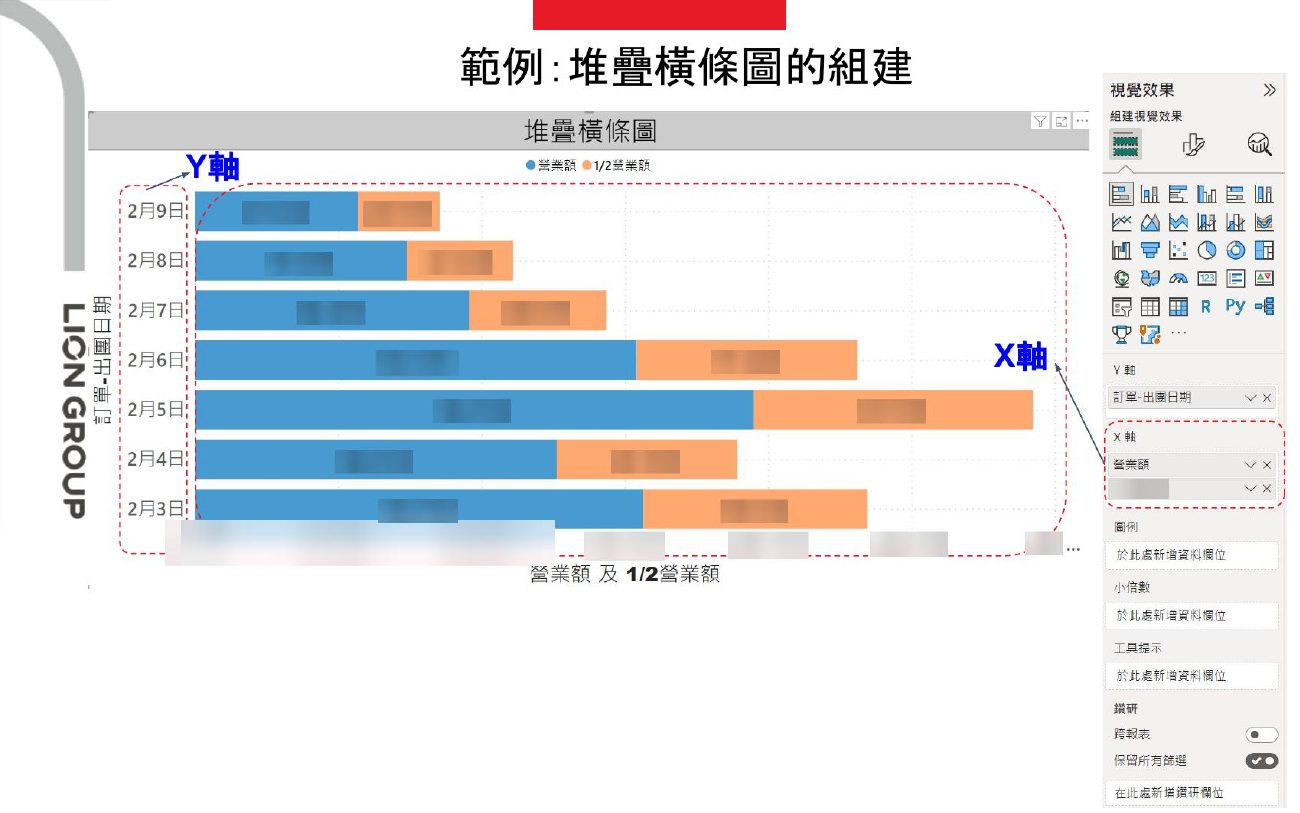
每個圖表都是「概念 → 範例 → 3 分鐘實作」的節奏;練習題改用公開的 HR 資料集,學員不需要碰到公司資料,也能練完一整份儀表板。
03 · Principles
課堂上反覆強調的幾件事
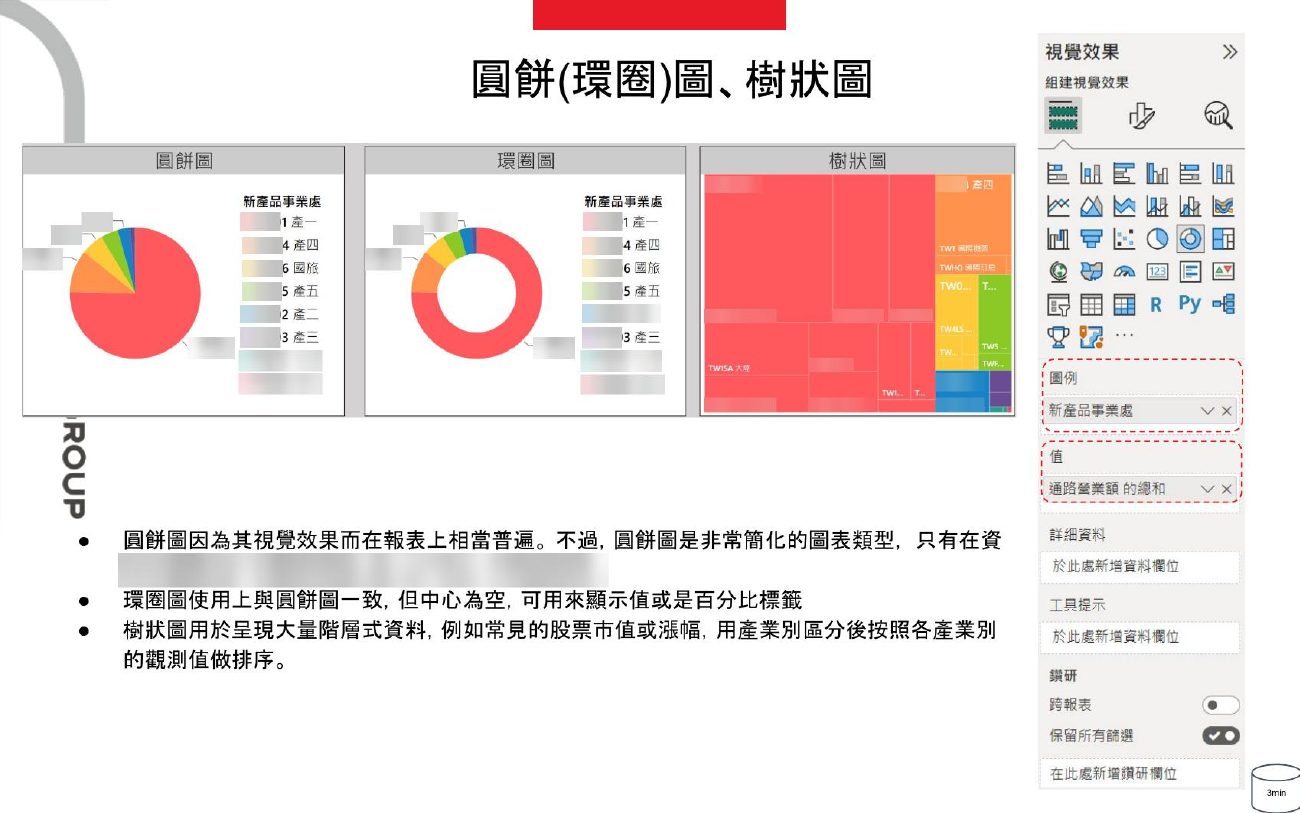
圓餅圖,七到九類以內
超過就改用條圖;環圈圖的中心可以放總數或占比。
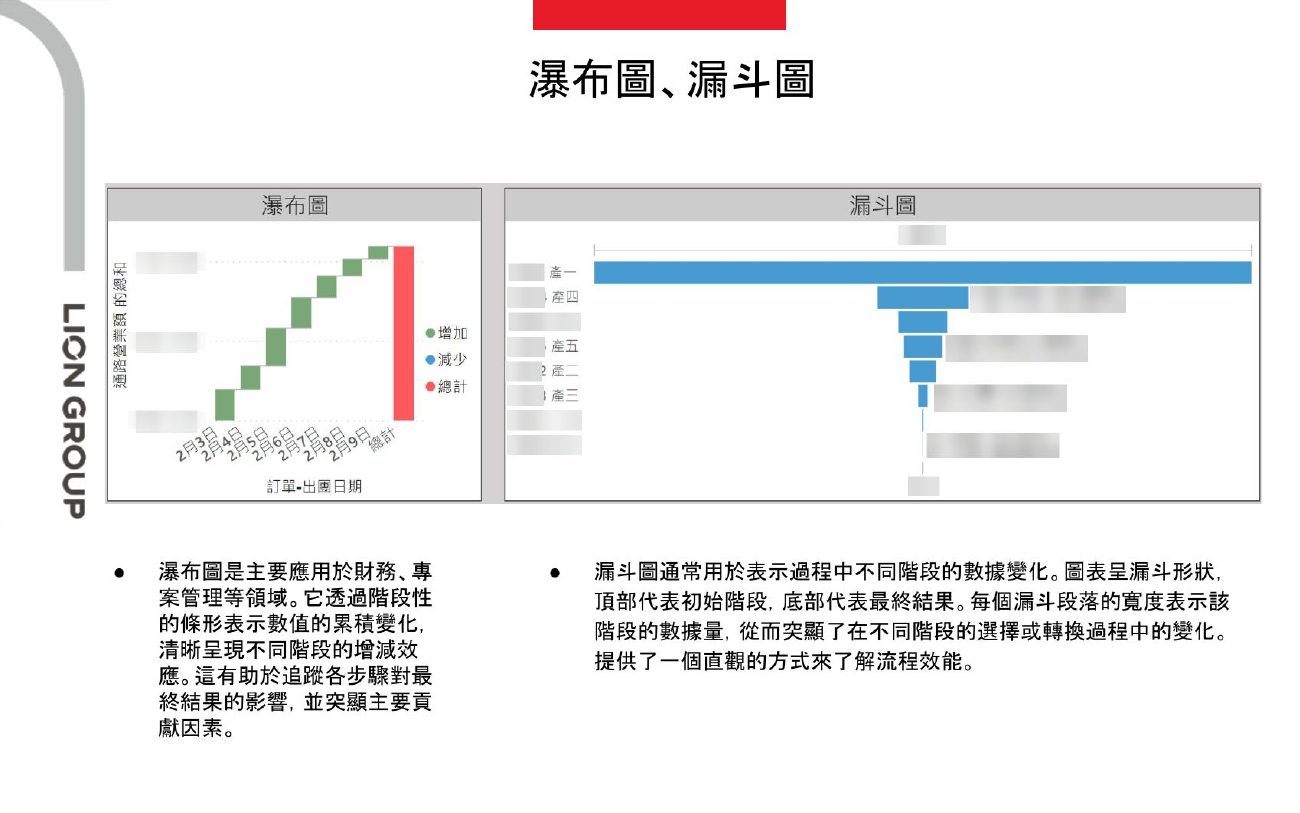
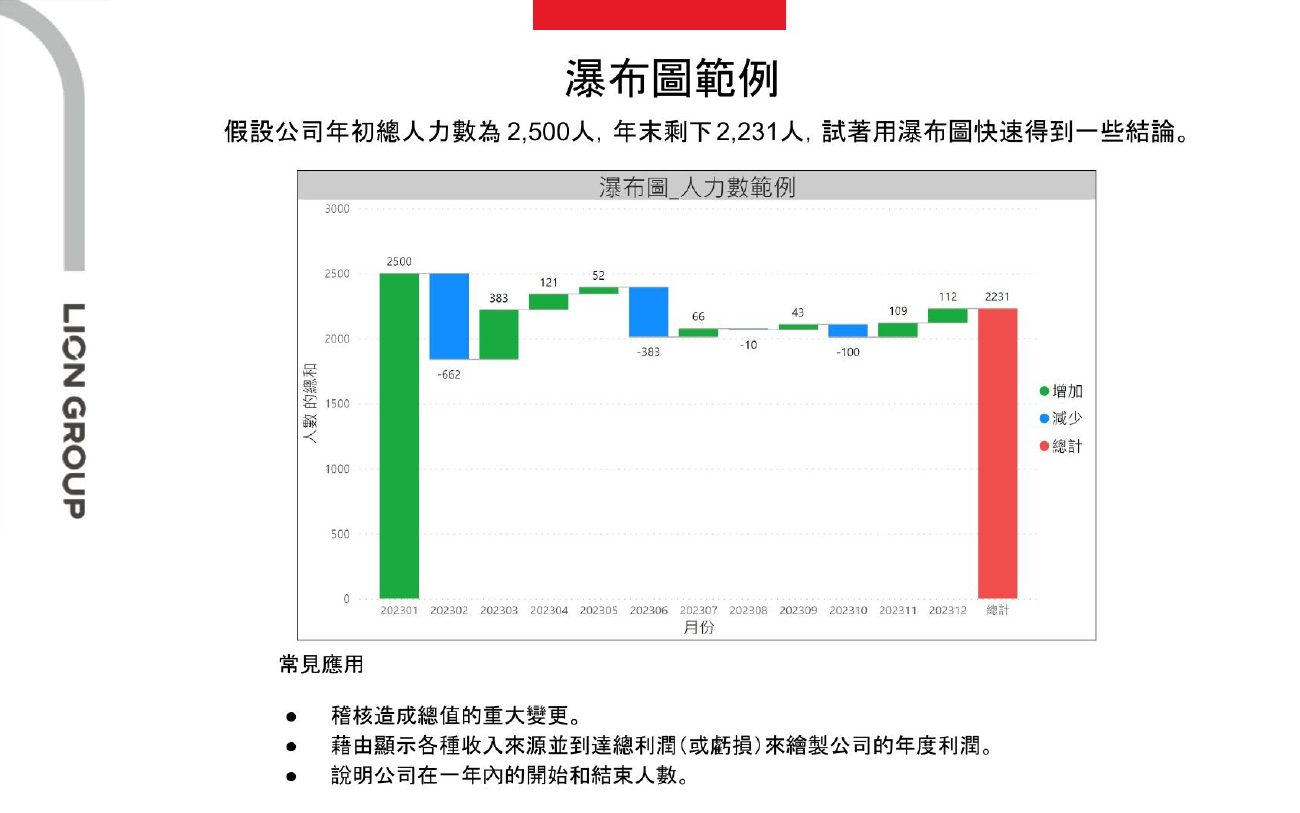
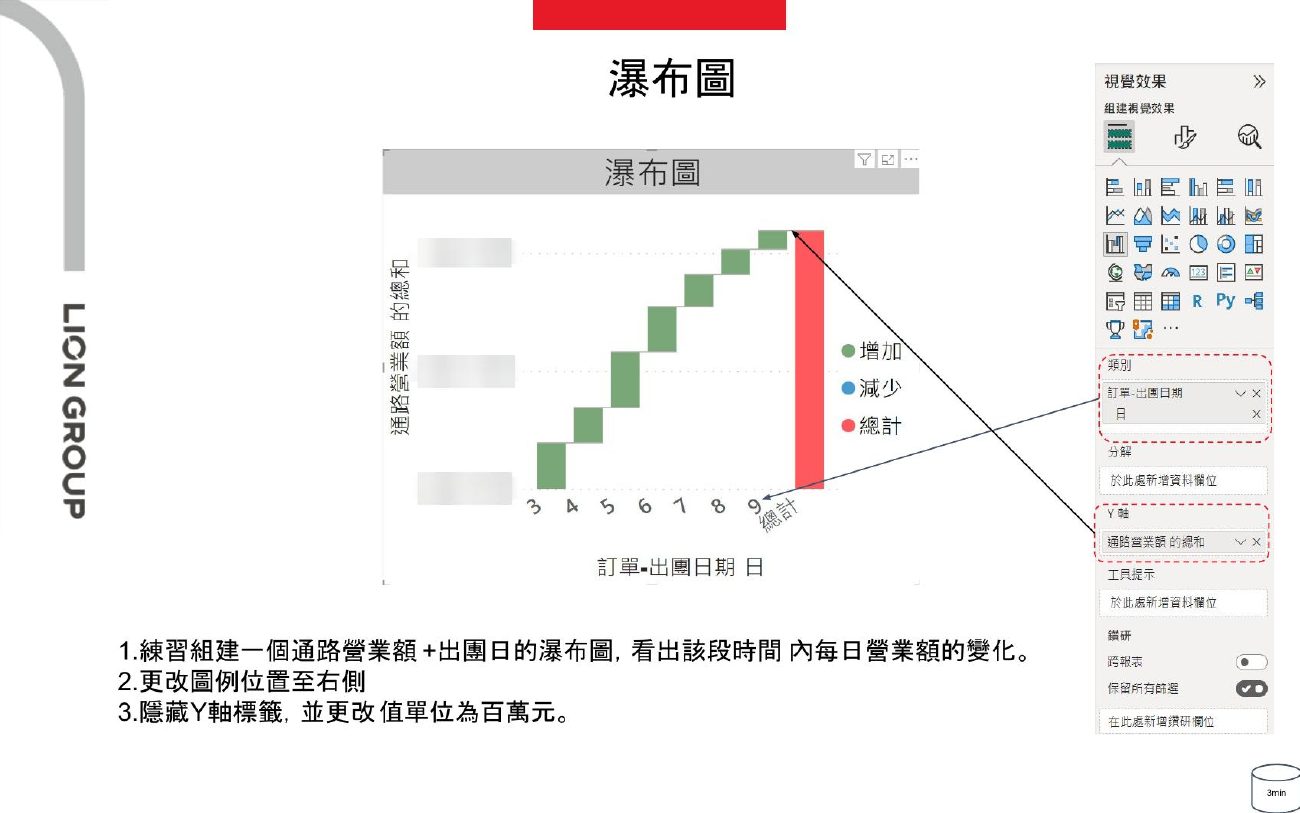
瀑布圖看累積變化
從期初到期末,每一步的增減各自貢獻多少,一眼就清楚。
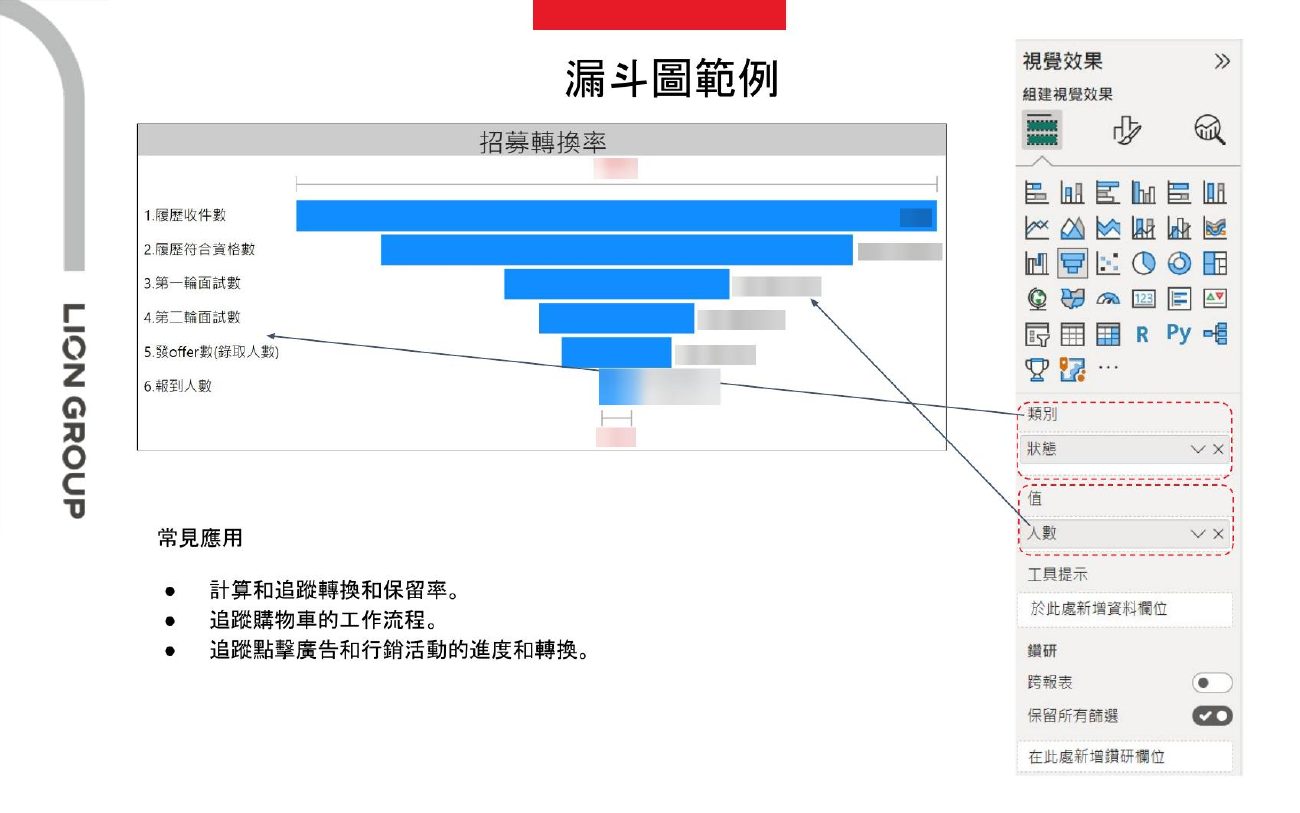
漏斗圖看轉換
每一段的寬度就是留下來的量,適合追蹤流程與活動成效。
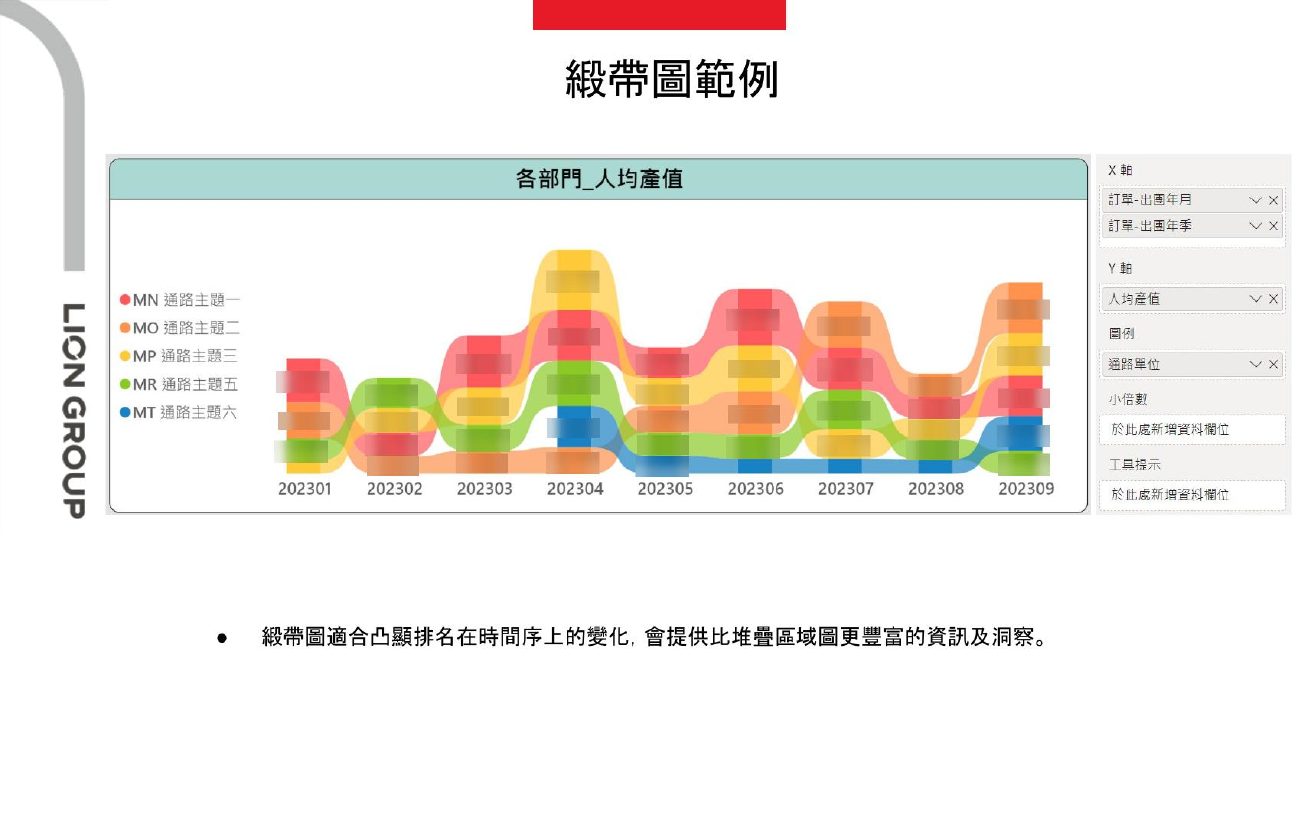
緞帶圖看排名的變化
比堆疊區域圖多了一層「誰超越了誰」的資訊。
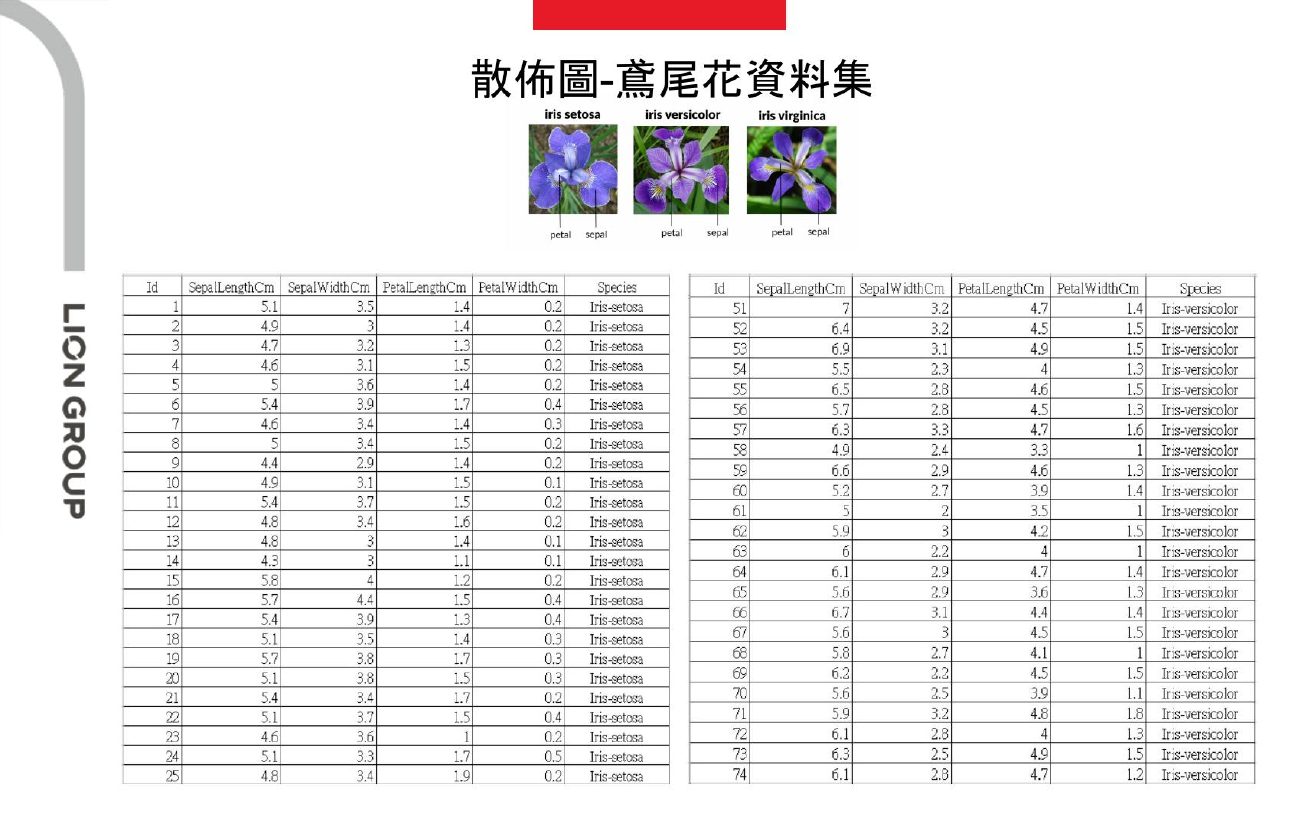
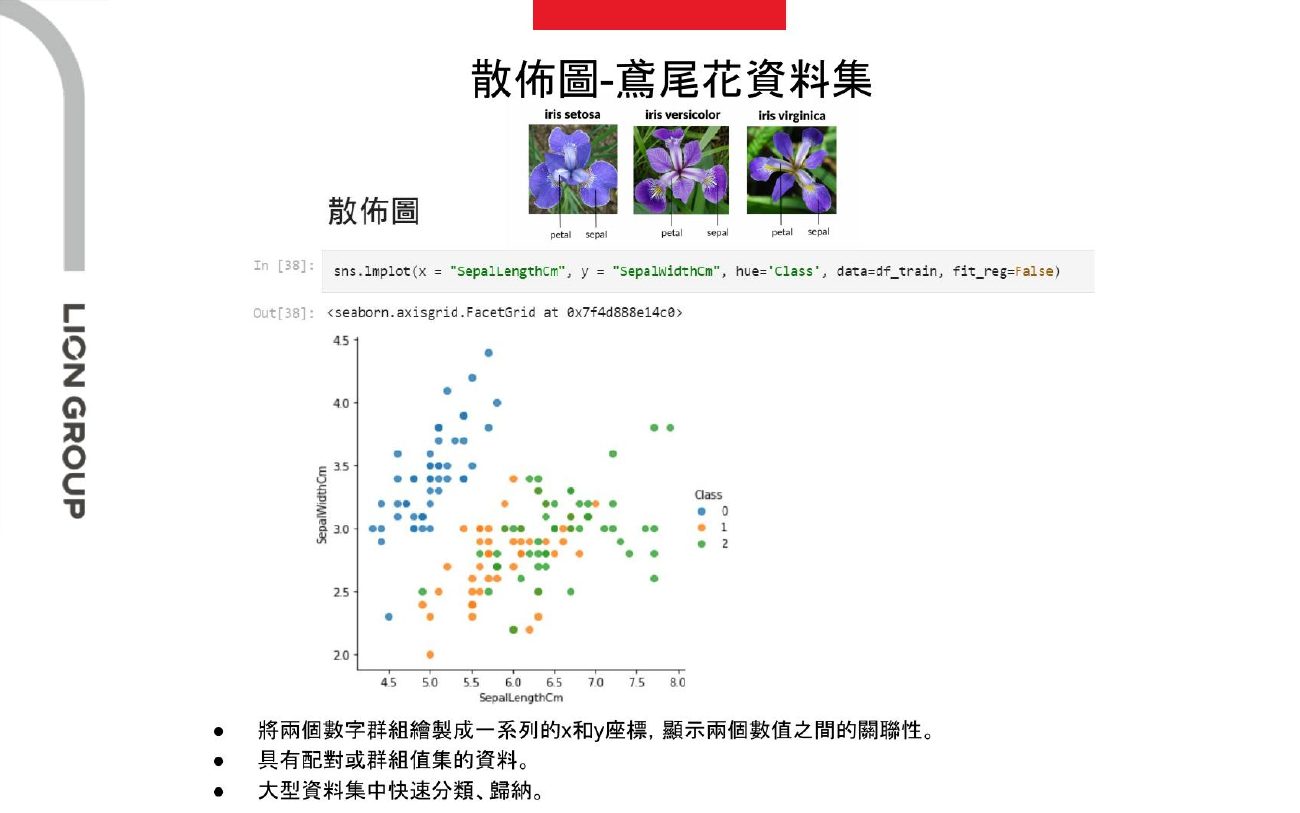
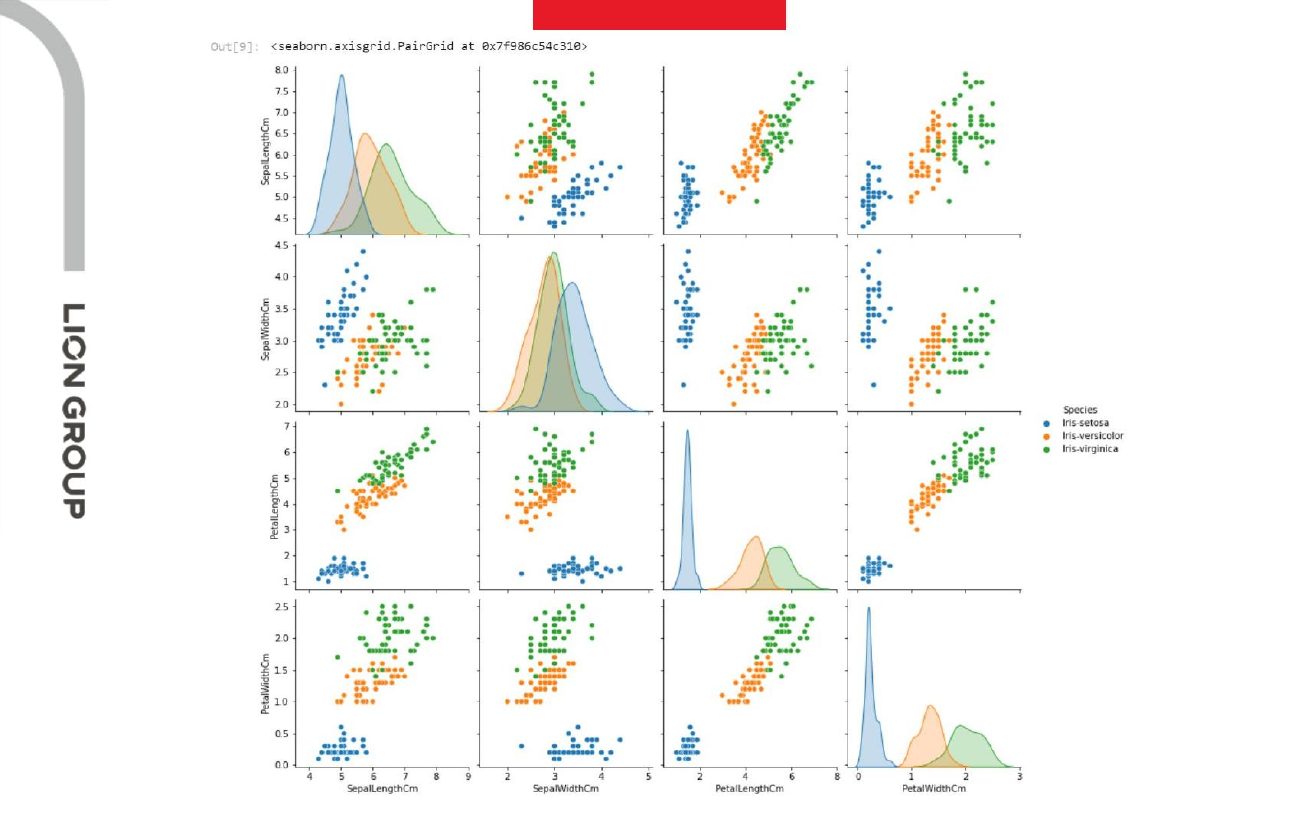
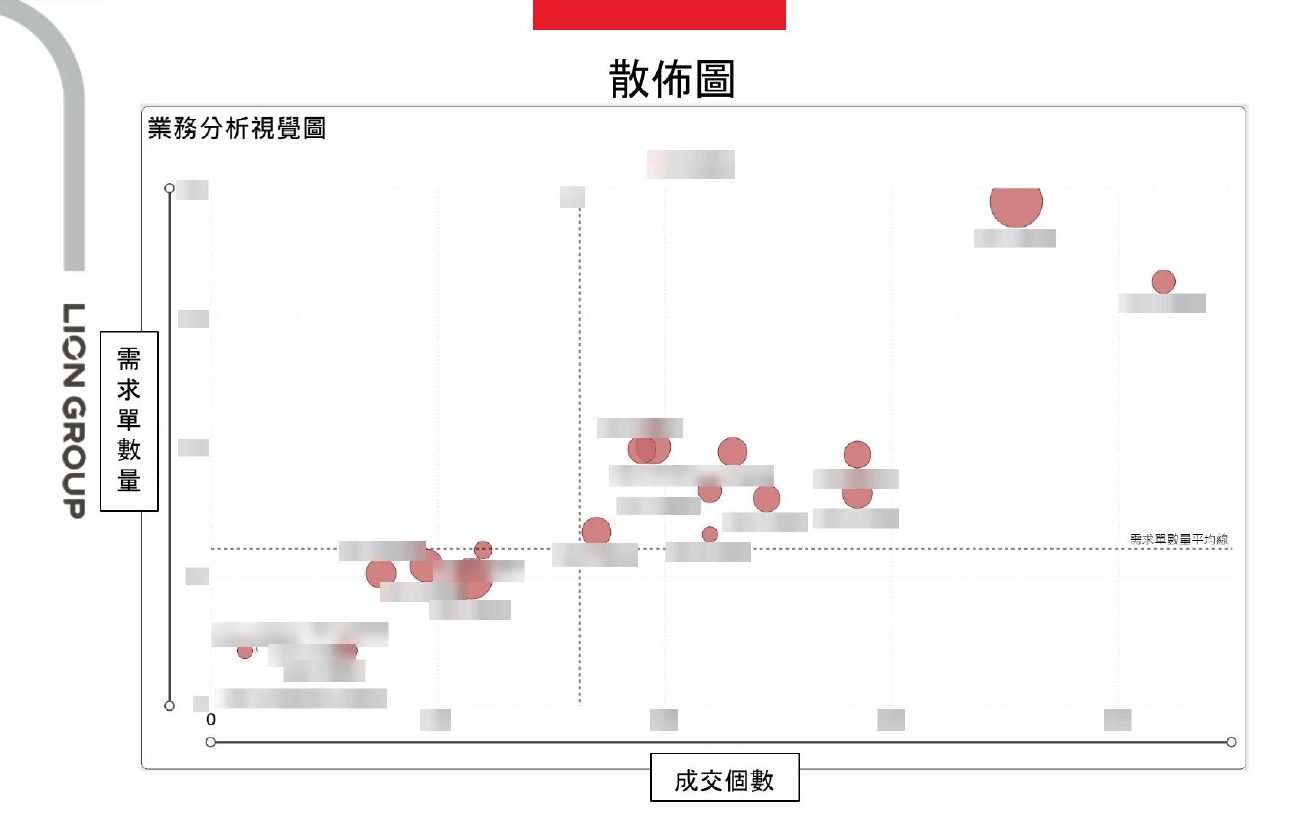
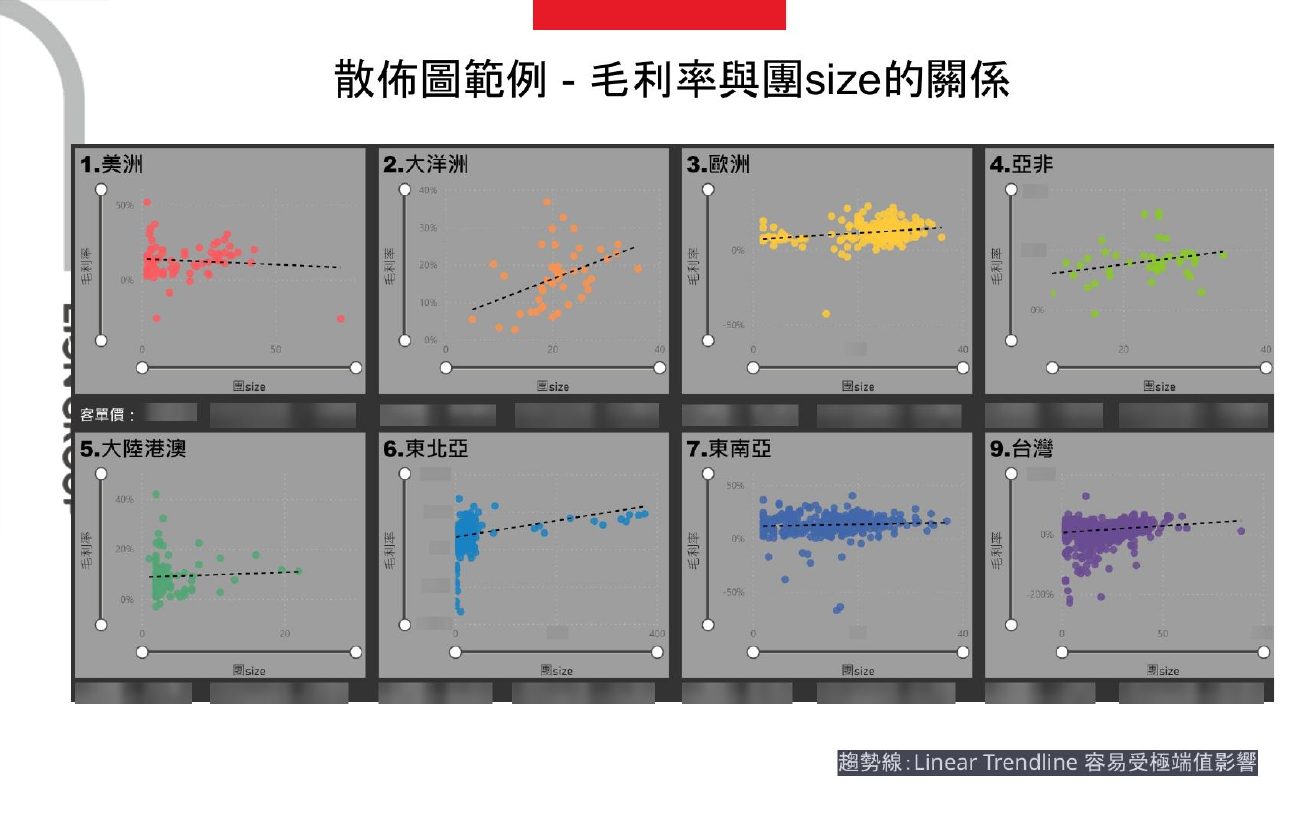
散佈圖看兩個變數的關係
趨勢線容易被極端值拉走,判讀前先看分布。
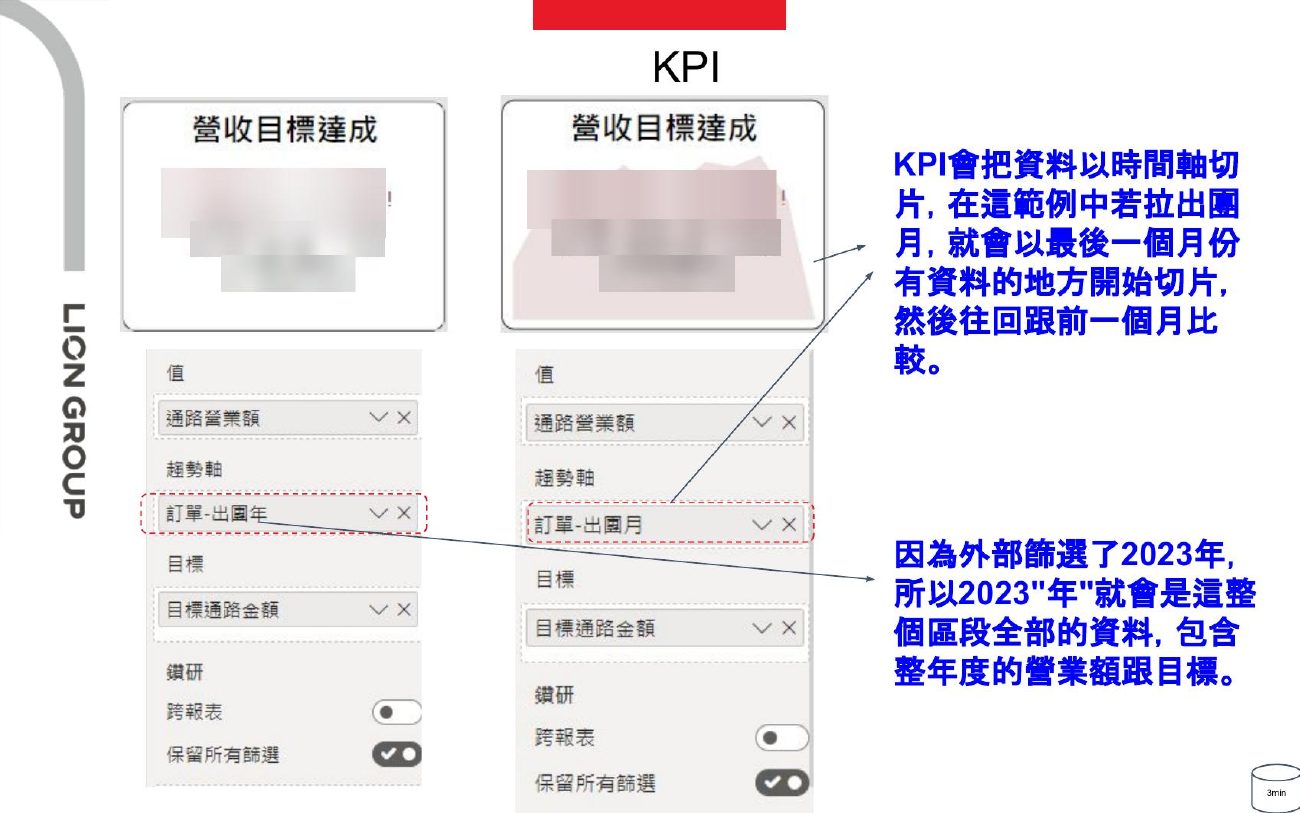
KPI 卡片注意切片範圍
它會依時間軸切片並和上一期比較;外部篩選器會改變比較的基準。
04 · Outcome
課後回饋
4.9
第一梯次滿意度5.0
第二梯次滿意度4.9
第三梯次滿意度120+
學員人數滿意度為公司內部課程評分(滿分 5 分),三梯次於 2023 年 11 月完成。
05 · Materials
講義內容
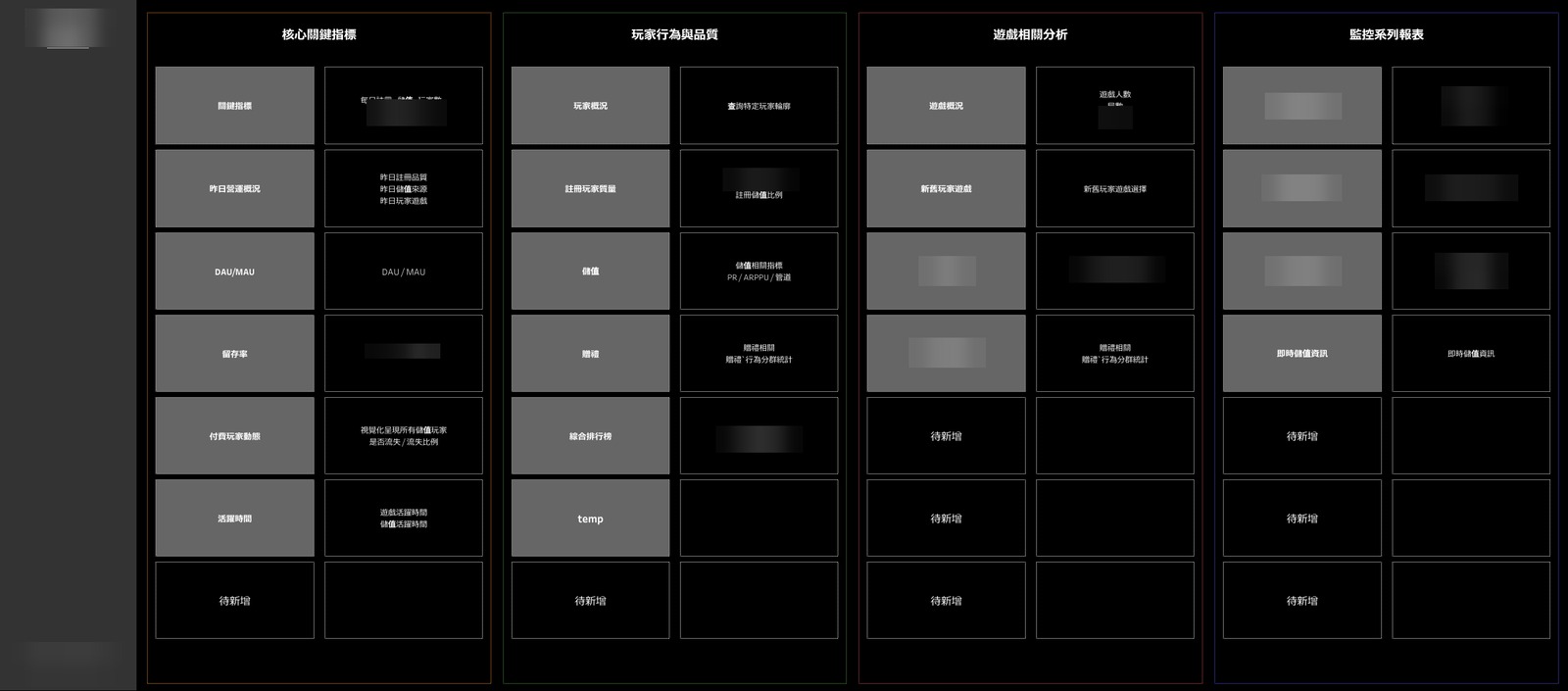
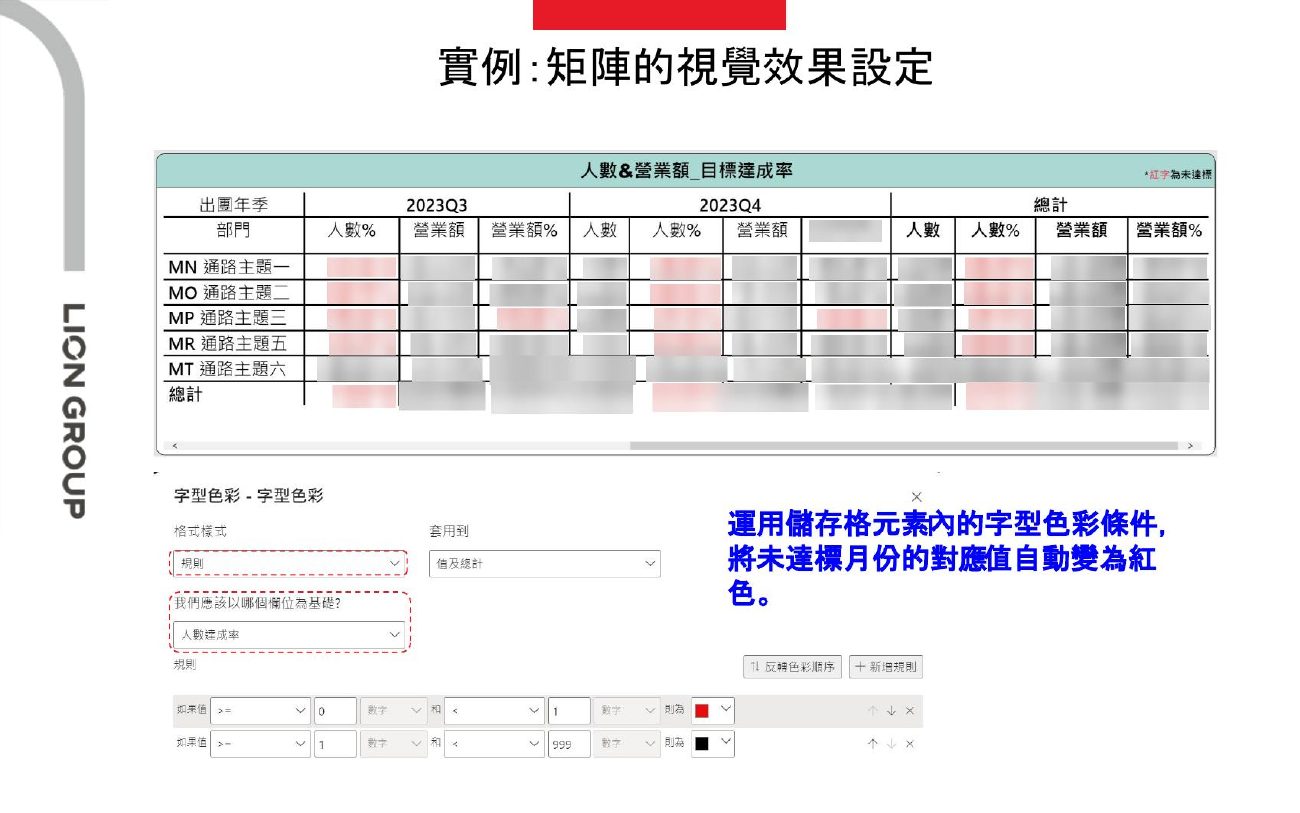
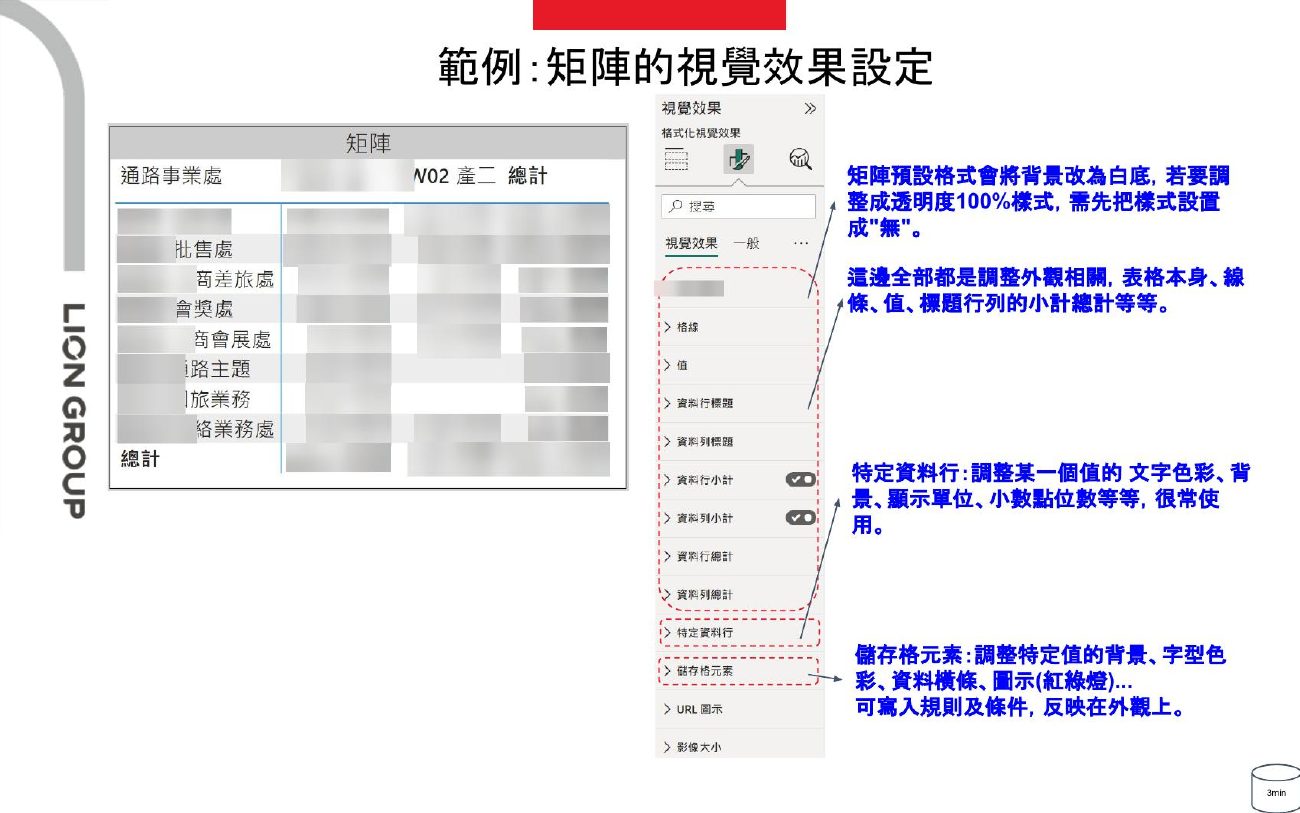
完整課程講義(共 35 頁),營運數字、資料表名稱已做馬賽克處理;導覽首頁的按鈕排版參考先行智庫的版面,因學員希望學習而依此教學。
展開講義(35 頁)

Power BI 實務應用課程HSUCHE 數據筆記 · 轉載請註明出處